
Philips Hue|照明・シーン・オートメーションの設定
自宅をスマートホーム化計画です。「Philips Hue スターターセット v2」と「Nature Remo」を使って、照明とエアコン、シーリングファンをiPhoneから操作できるようにしてみました。1ヶ月間ほど使ってみましたが、寝る前に「Hey Siri 照明を消して」で消せるのが便利。
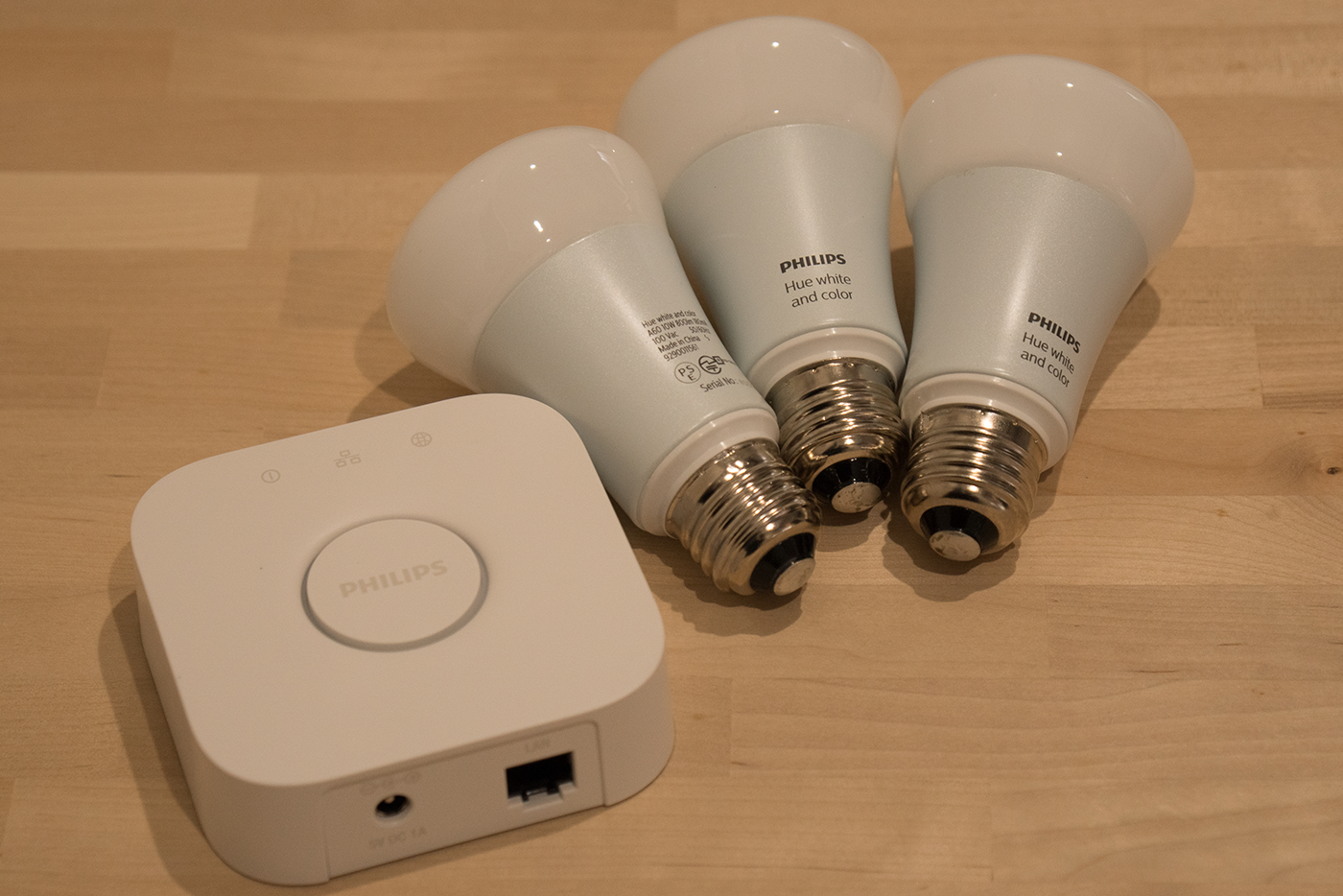
Philips Hue スターターセット v2 の特徴はこんな感じです。
- iPhoneから家の照明を操作できる。
- 「Hey Siri おやすみ」で照明をオフにするなど、Siriで照明を操作できる。
- 帰宅時に照明をオン、外出時にオフにするなど、自動で照明を操作できる。
- 照明を暖色から寒色まであらゆる色、明るさに変更できる。
- E26口金のLED電球なので、一般的なソケットに対応している。
iPhoneのホームアプリにPhilips Hueを設定する
まずは電球をPhilips Hueに付け替えて、設定を行なっていきます。
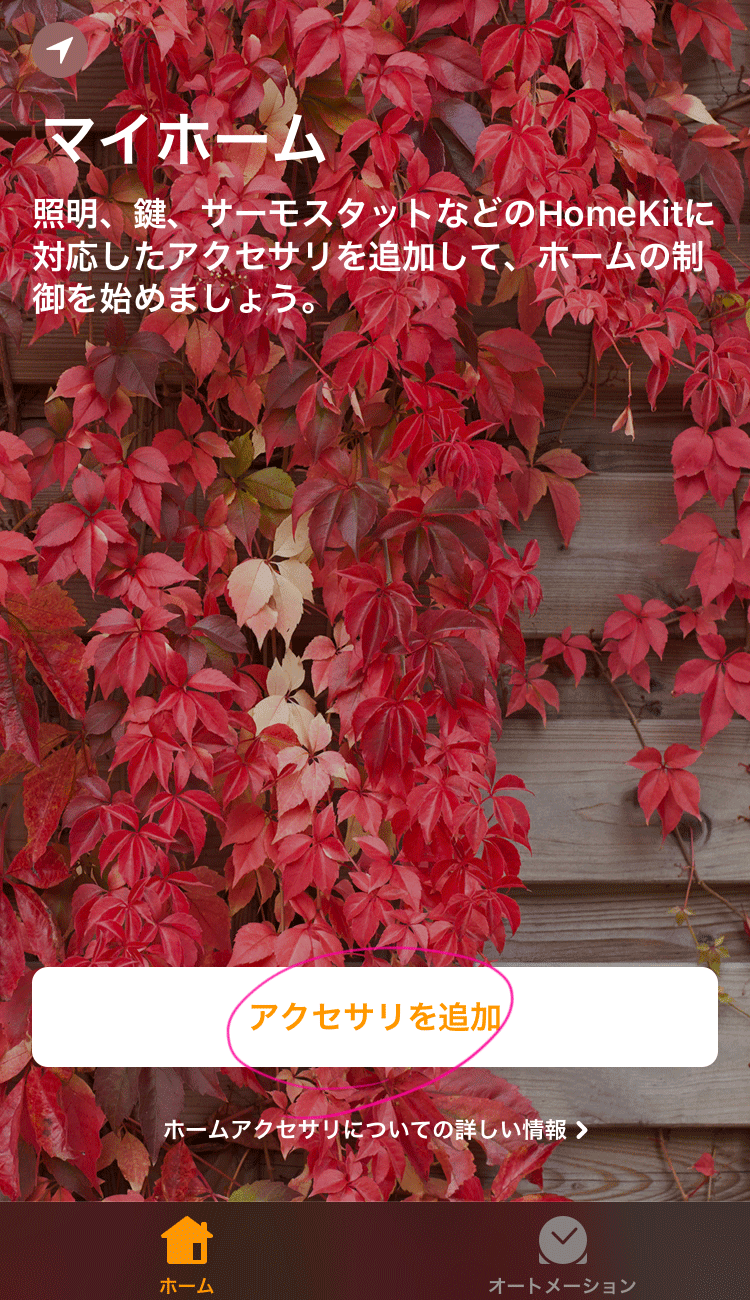
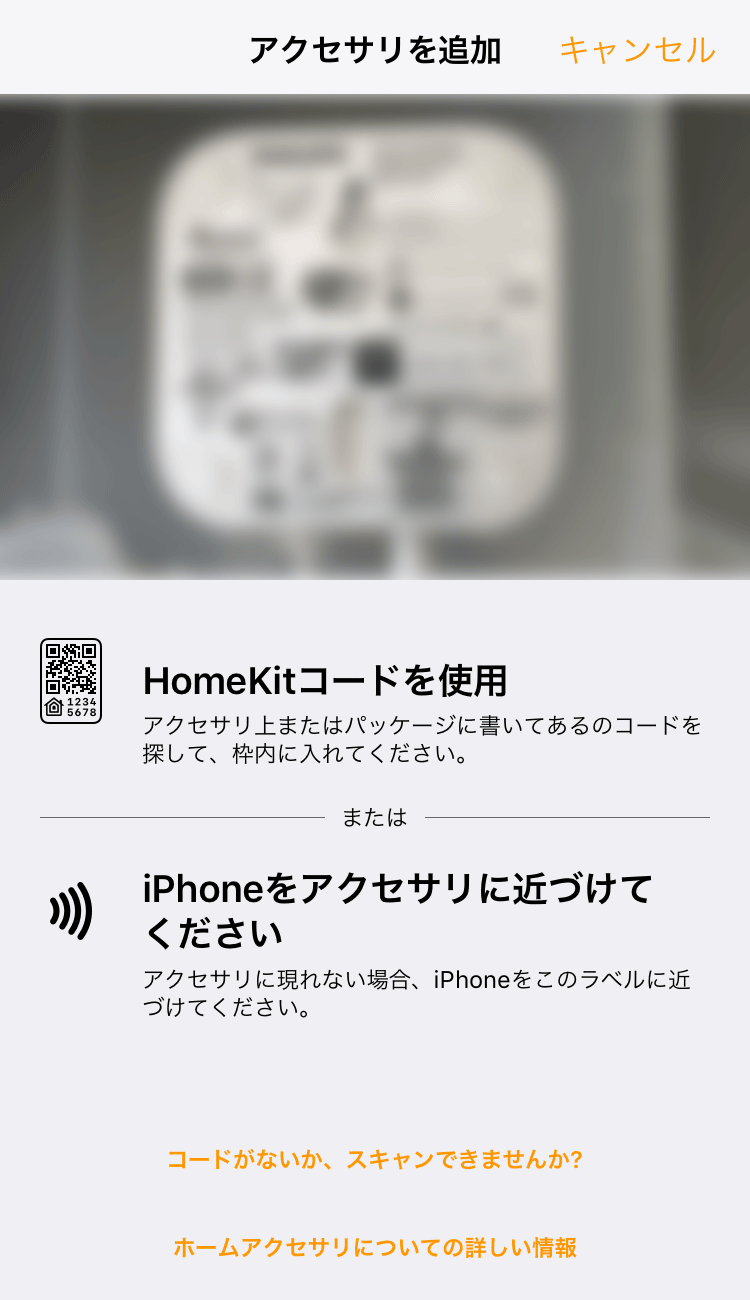
iPhoneの「ホーム」アプリを立ち上げて、「アクセサリを追加」へと進みます。
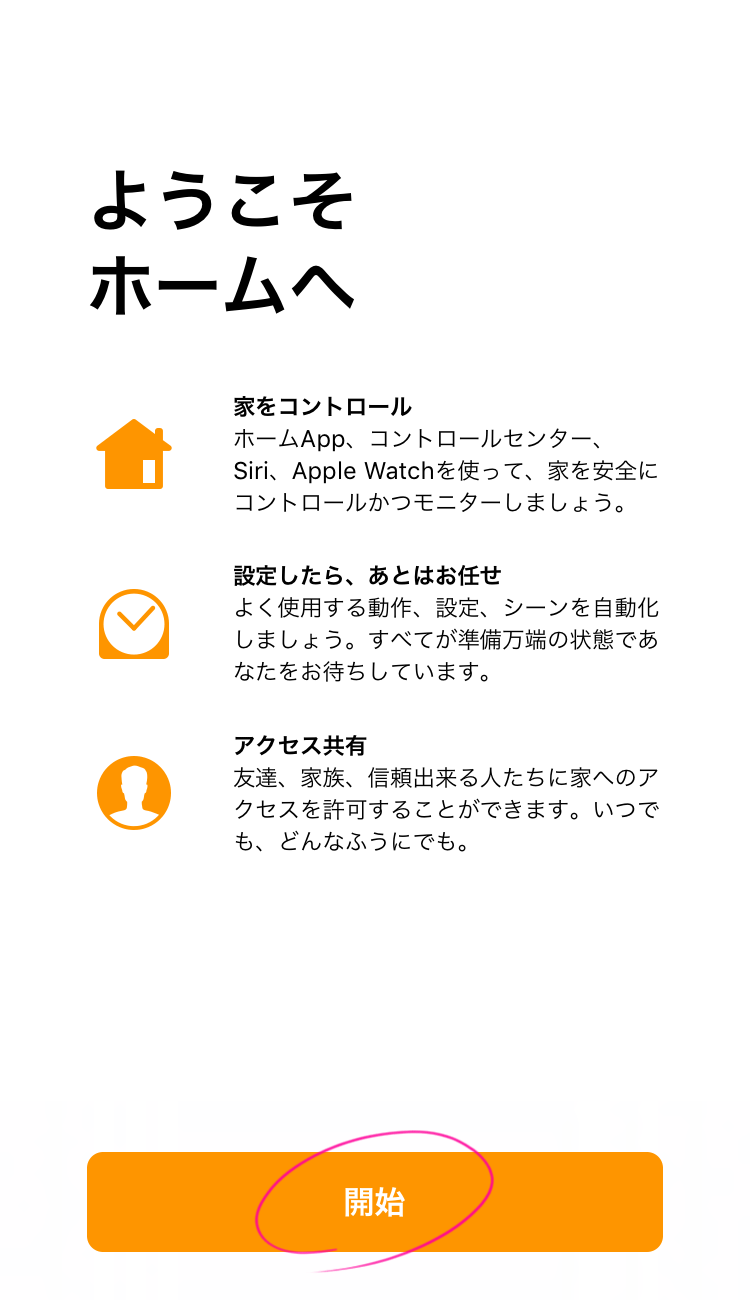
「開始」へと進みます。
カメラでPhilips HueのHomeKitコードを読み込みます。
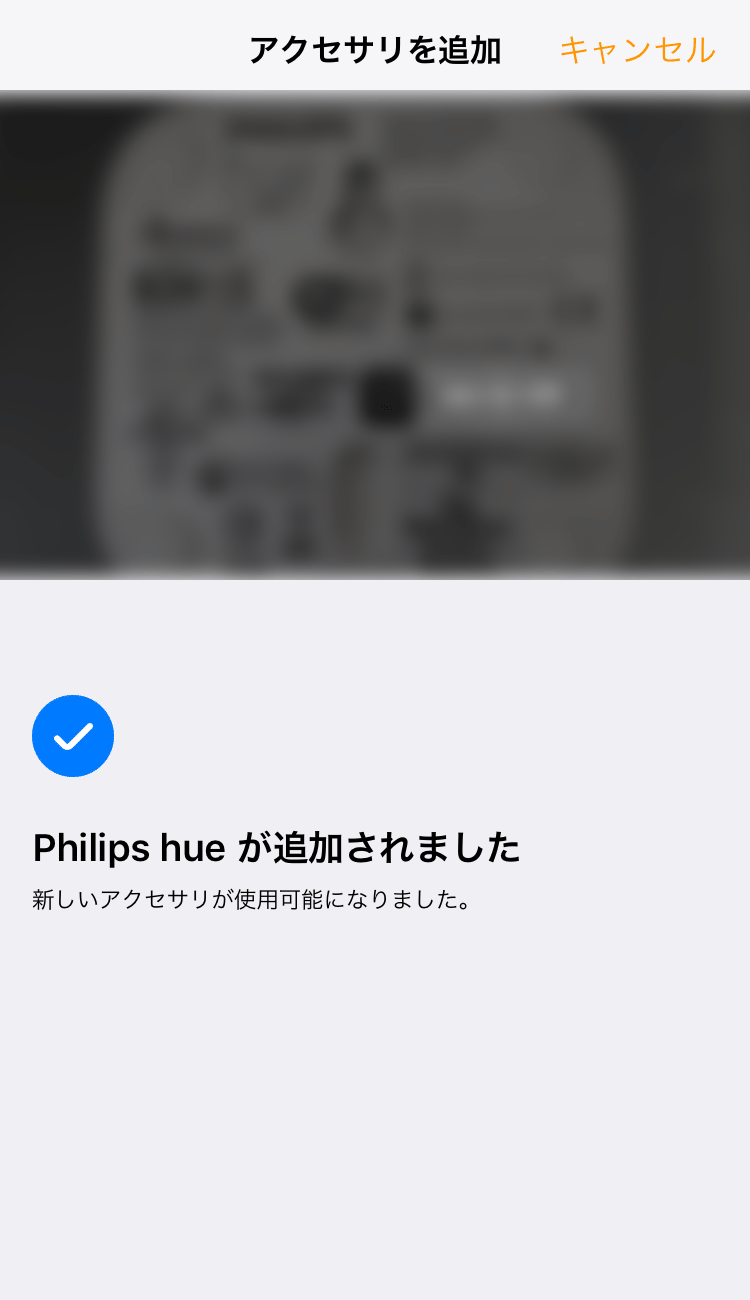
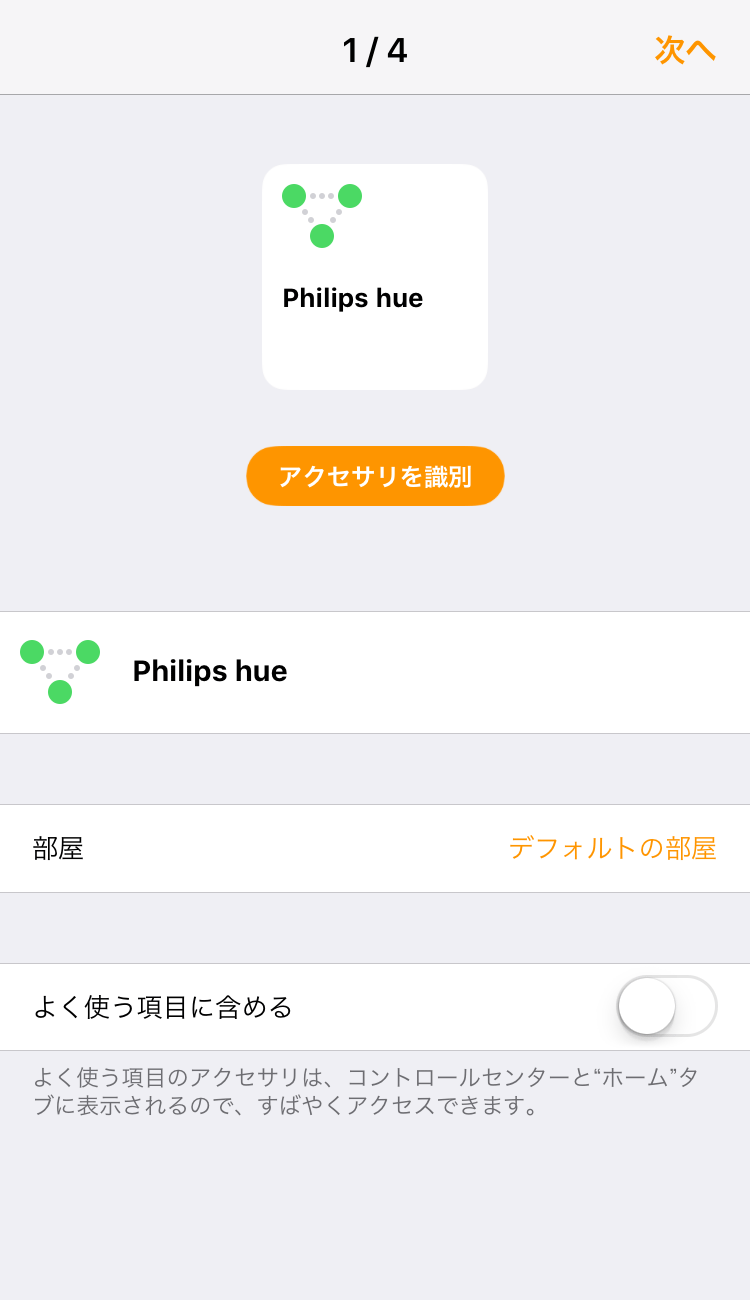
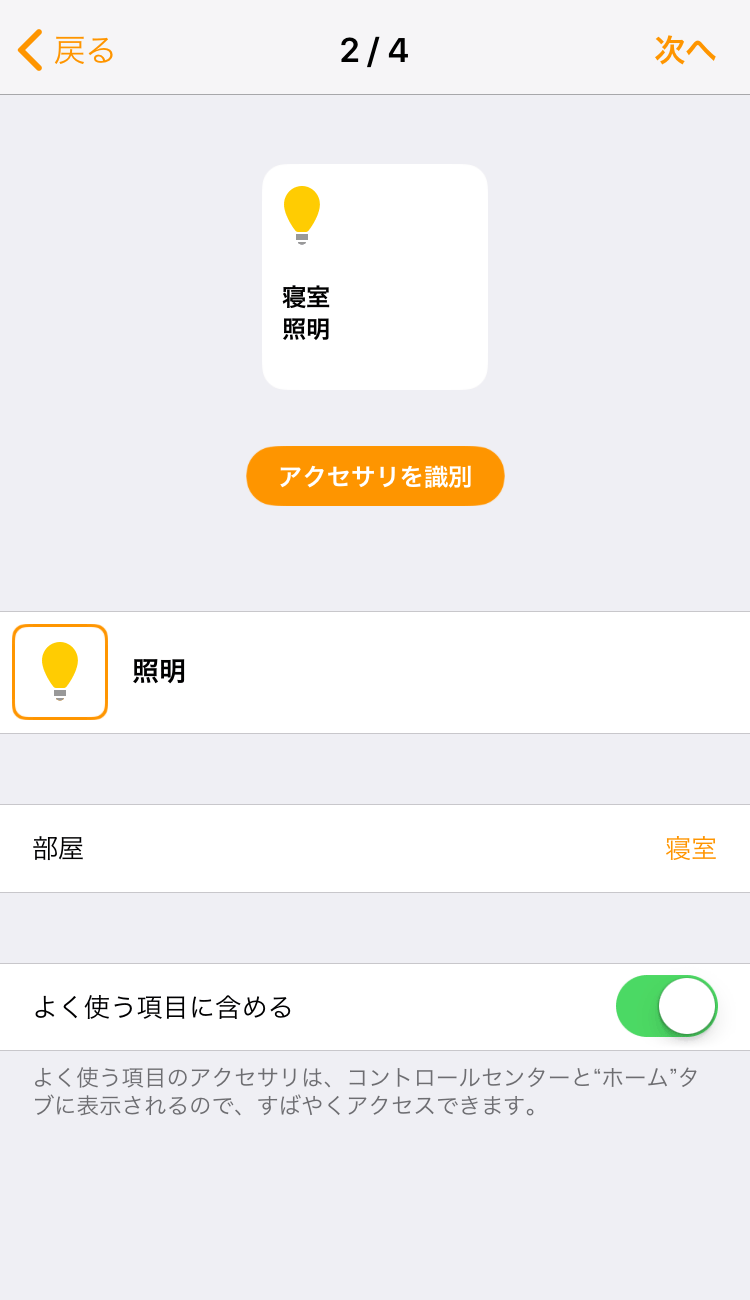
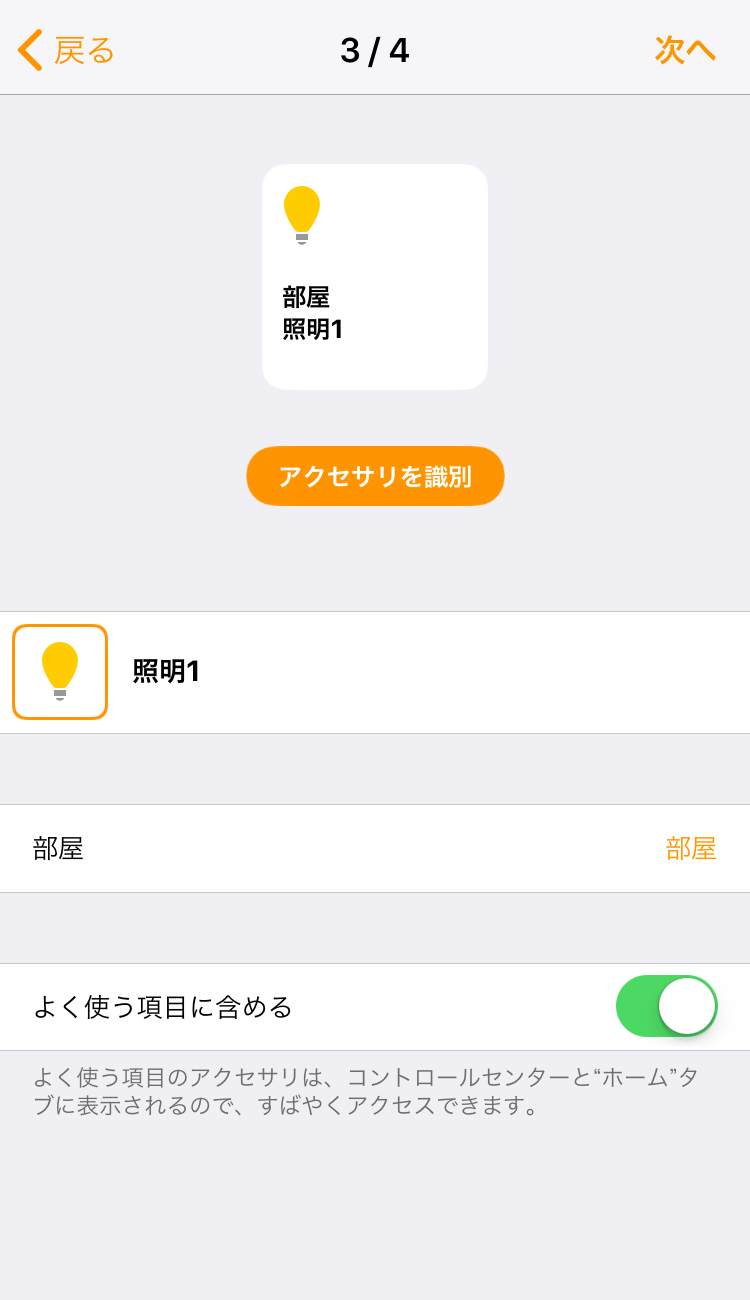
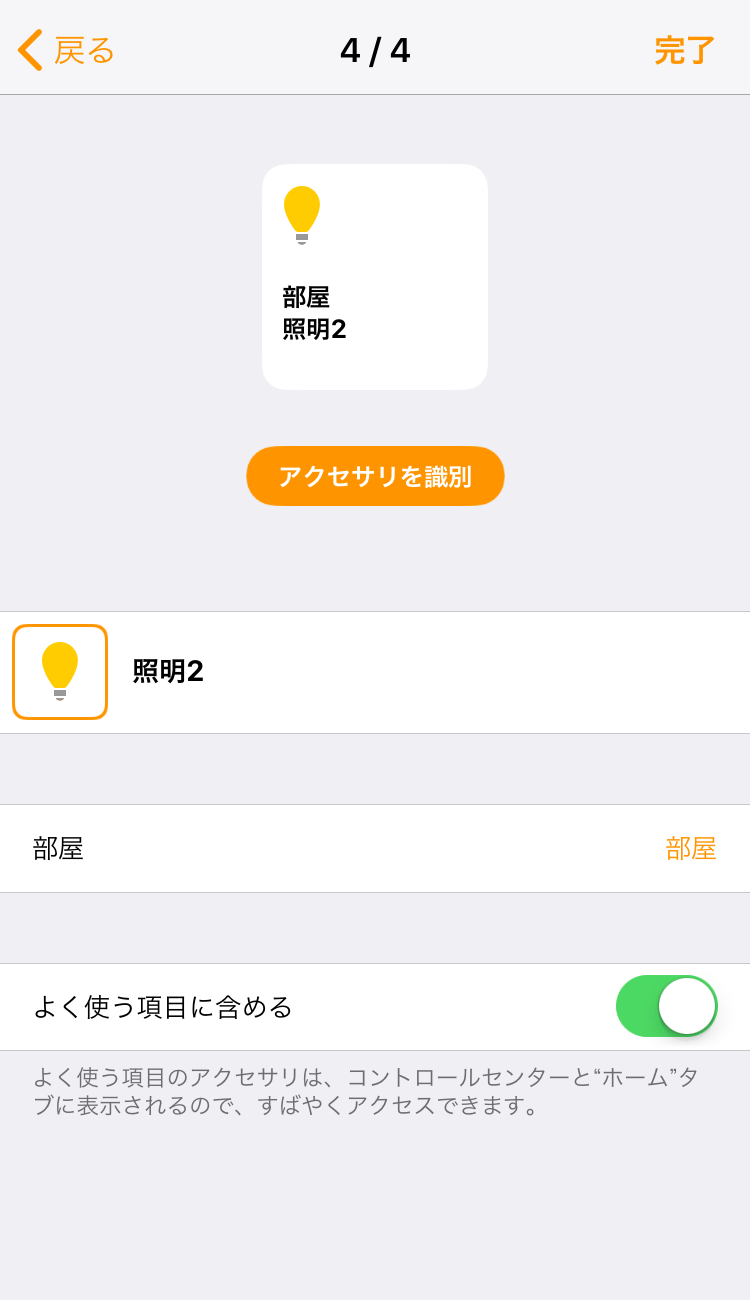
それぞれの照明(アクセサリ)を判別するために、名前と部屋を設定していきます。後からでも変更できるのでとりあえずの名前で大丈夫です。
これは電球を操作するための母艦となるブリッジです。
これは寝室用。
リビング用の照明1。
リビング用の照明2。
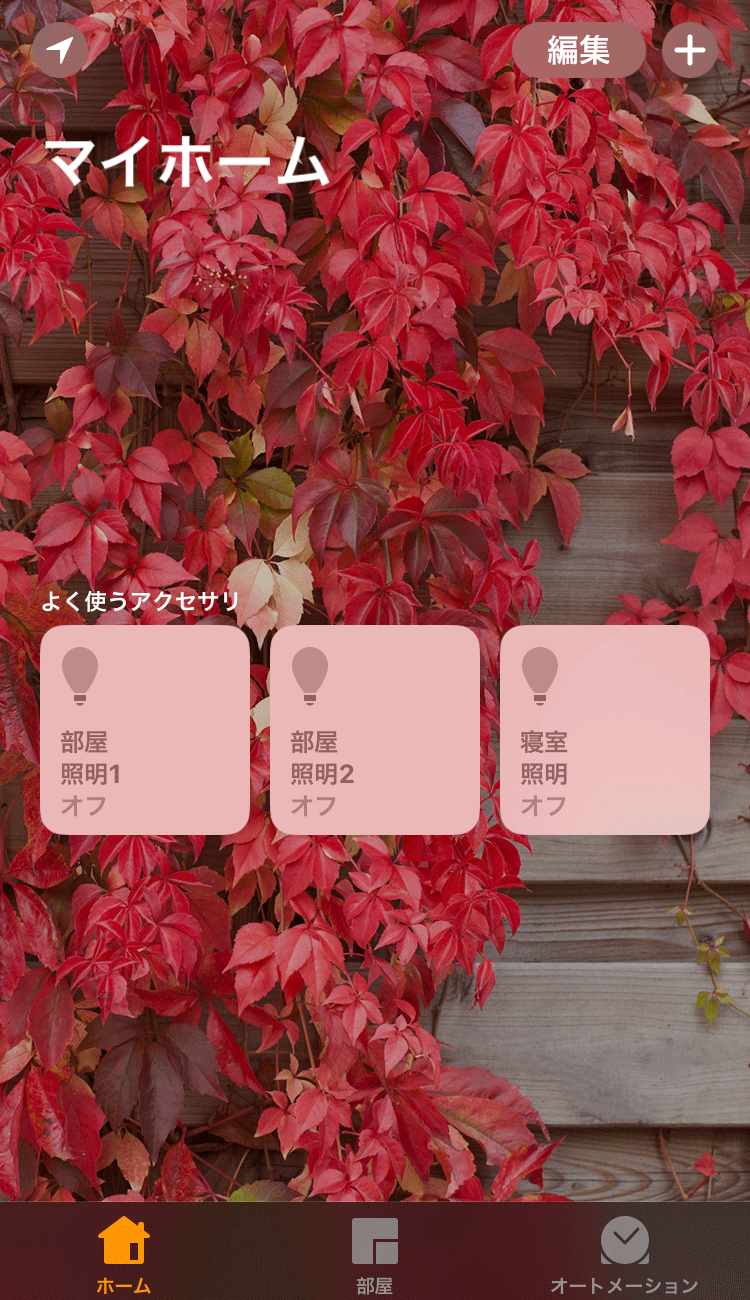
照明が3つ追加されました。
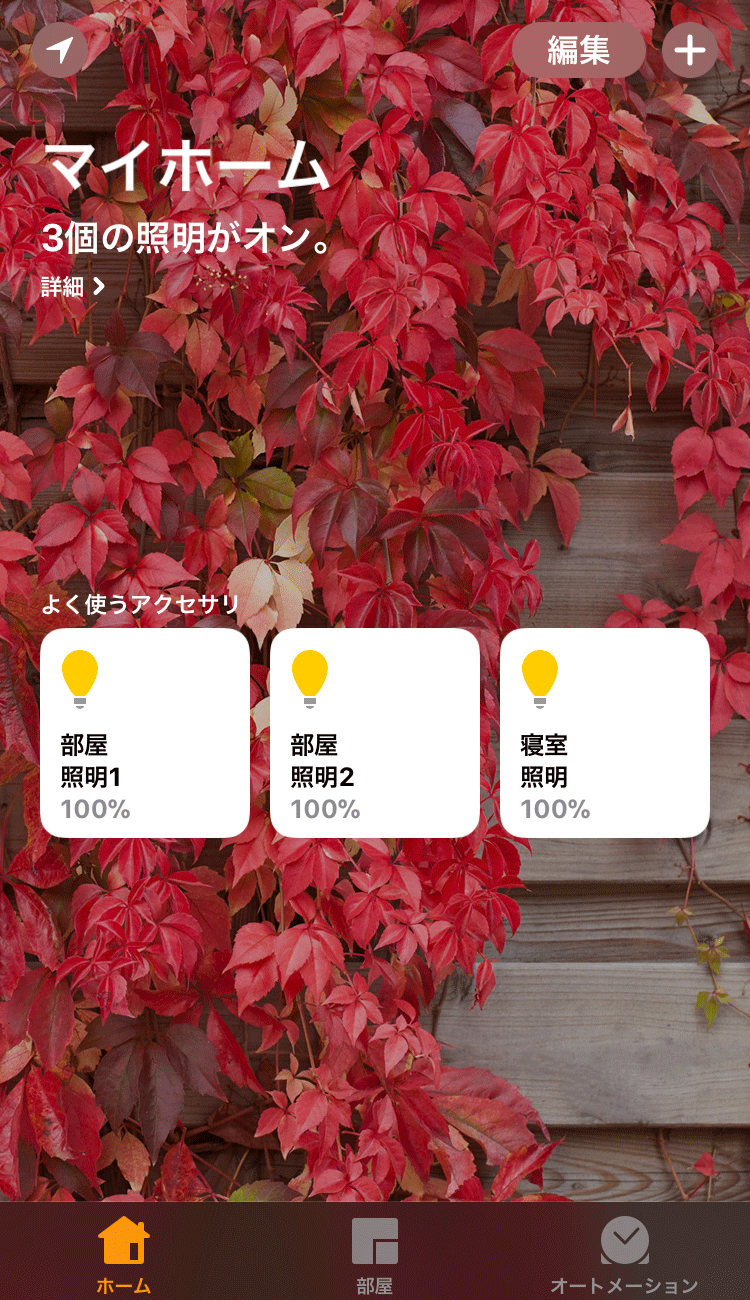
ひとまずタップして照明を付けてみましょう。
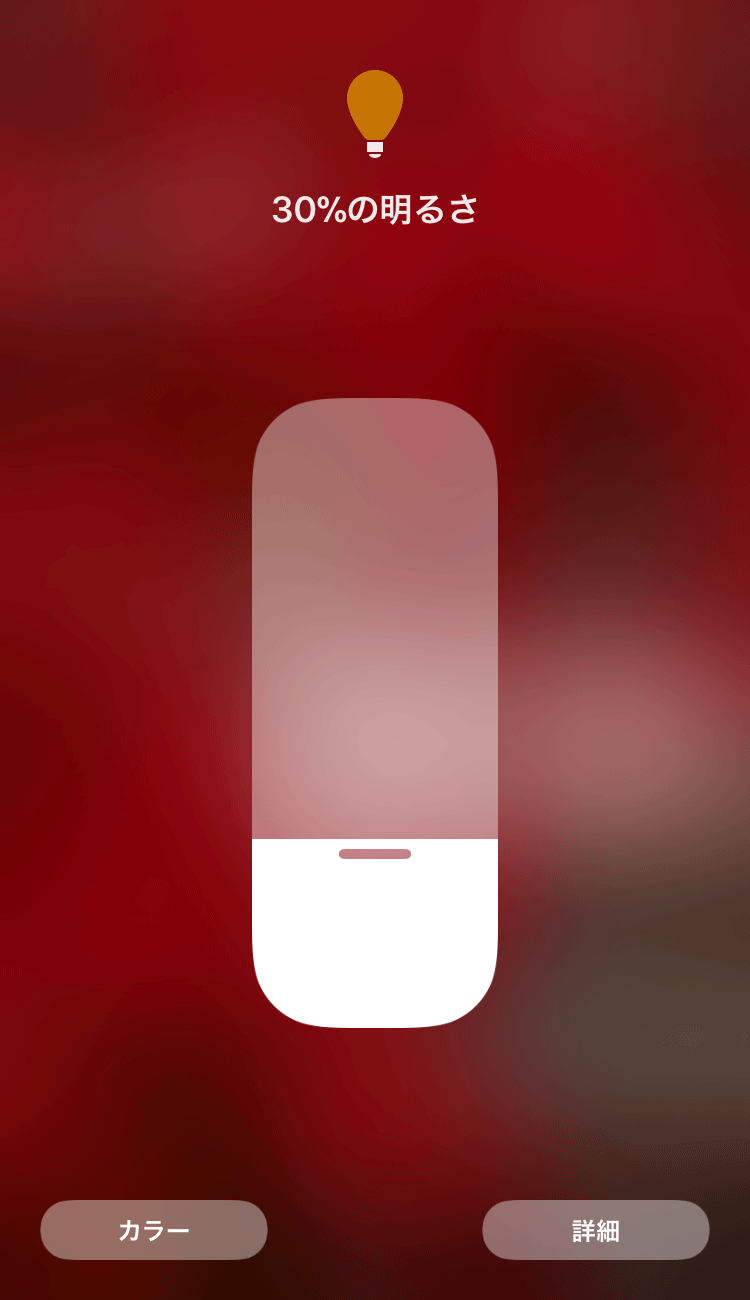
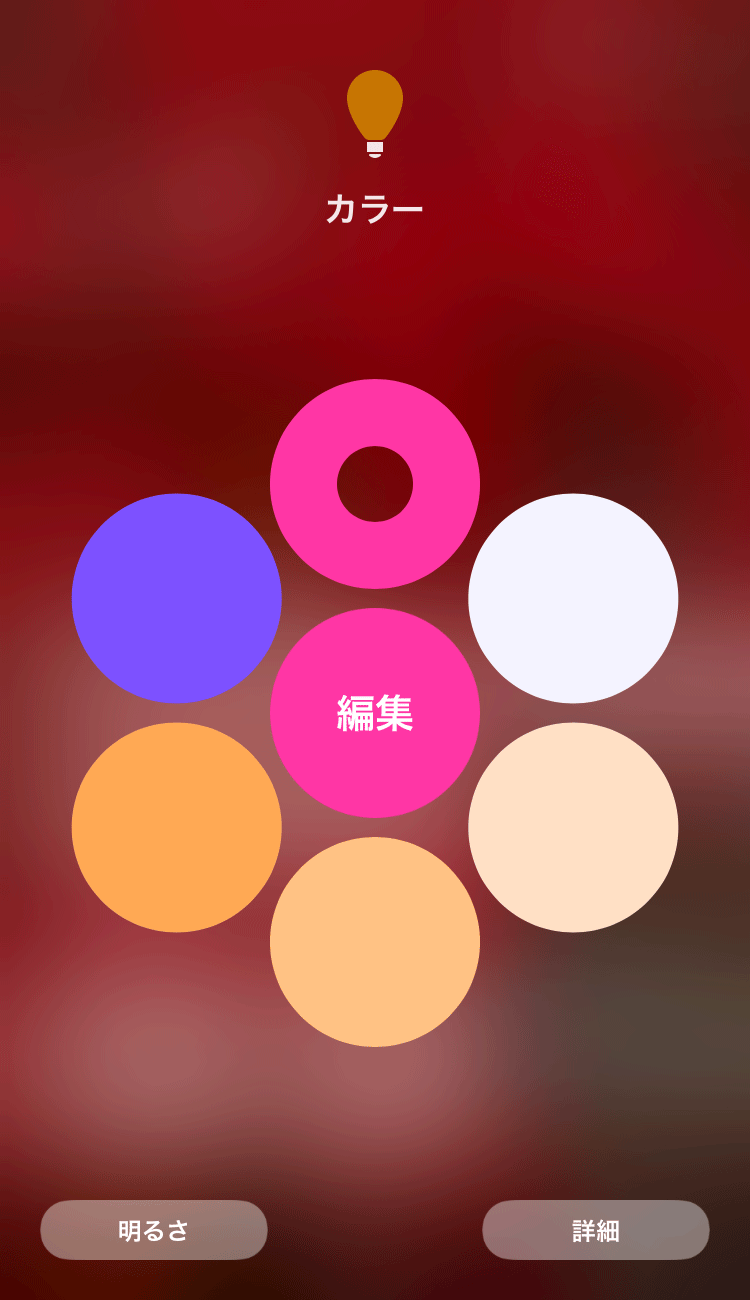
照明の明るさや色を変更できます。
シーンを設定する
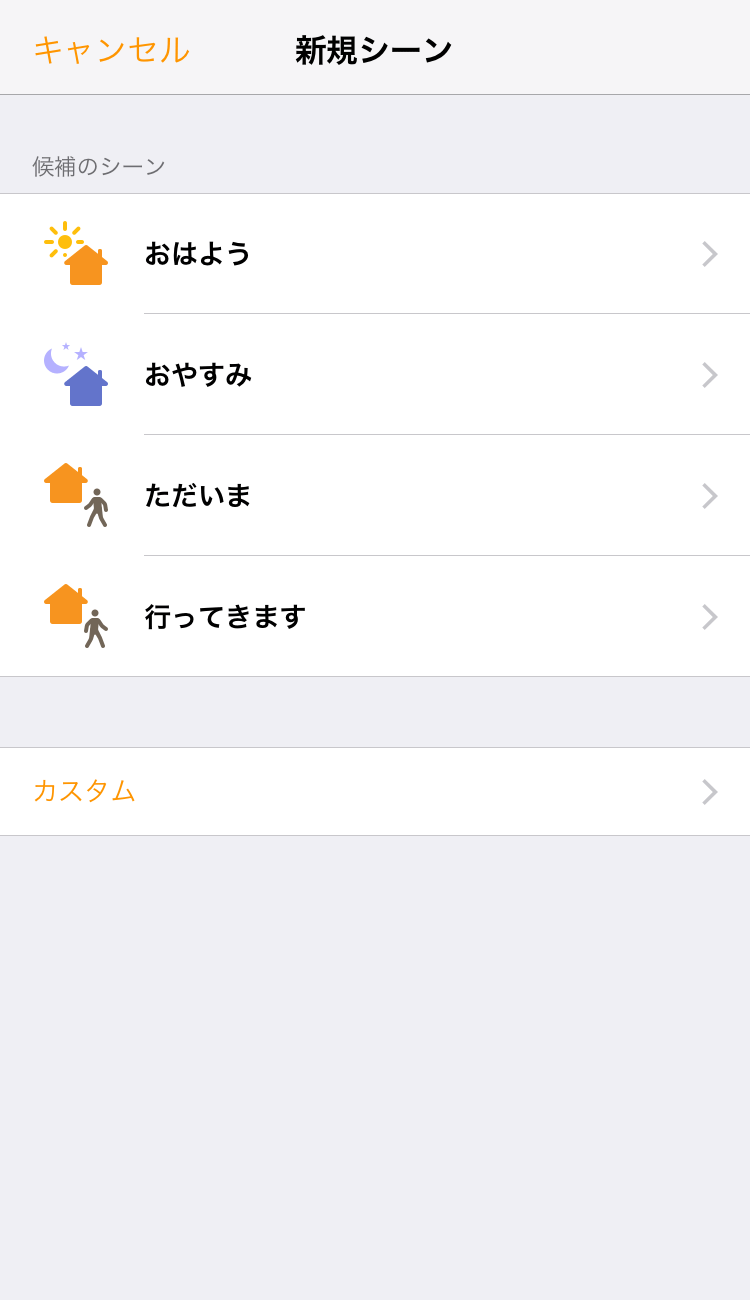
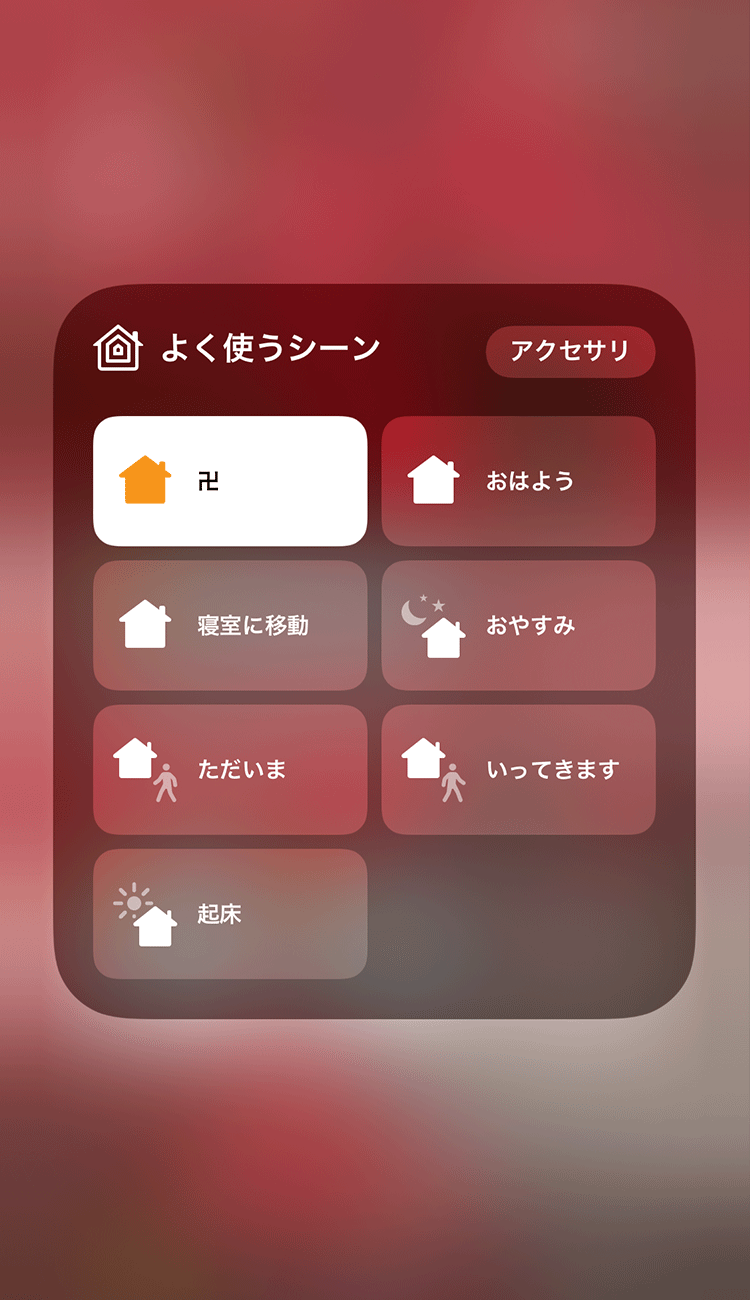
シーンとは、照明の明るさや色を、あらかじめセットしておいた設定に一括で変更する機能です。デフォルトで用意されているのが、おはよう、おやすみ、ただいま、行ってきますですが、自由に追加/削除できます。
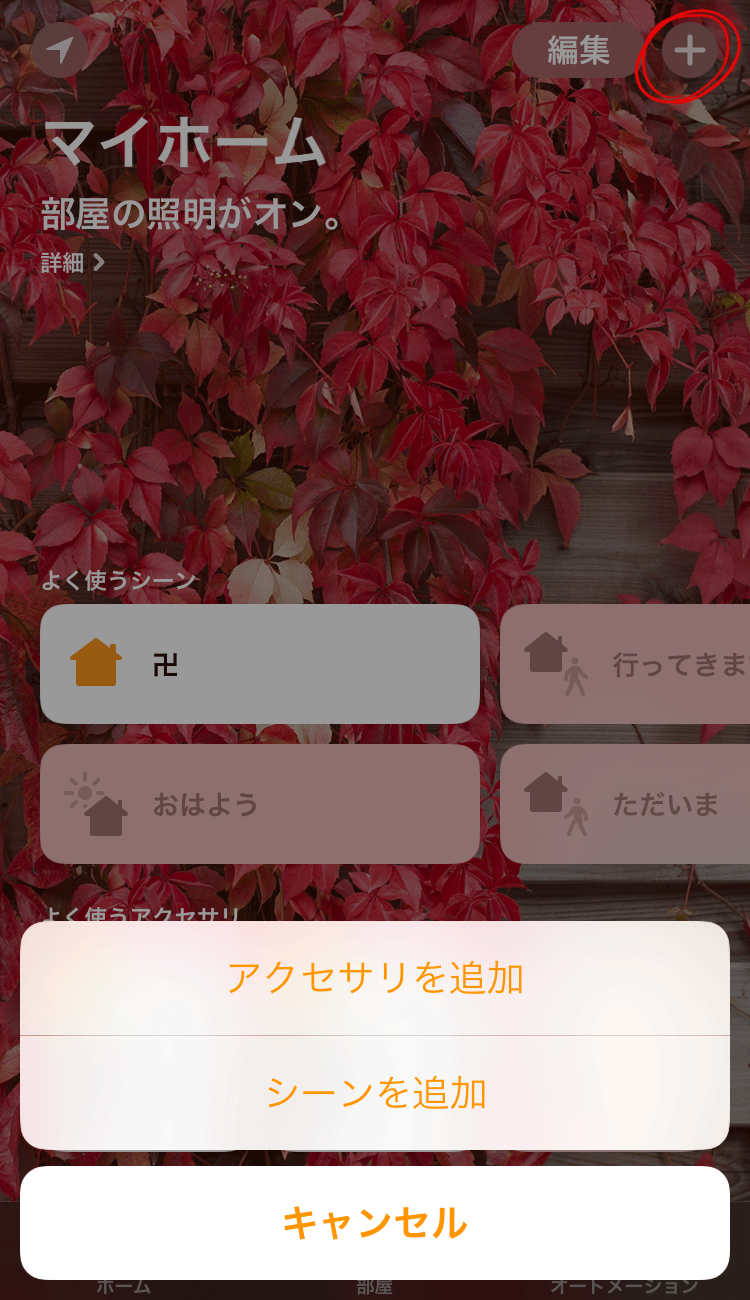
ここをタップして「シーンを追加」へと進みます。
たとえば「起床」で寝室に朝日のような照明をつけたり、「いってきます」ですべての照明を消す。「ただいま」でリビングだけ暖色の照明をオンにする。「寝室に移動」でリビングの照明を消して寝室の照明をつけるなどです。とりあえずいくつかシーンを作ってみて、様子をみて調整していけばいいと思います。
ここで設定したシーンの名前はSiriで操作することができます。つまり、Siriに「おはよう」と言ったときに、それぞれの照明をどんな状態(オン/オフ、明るさ、色)にしたいかをあらかじめ設定しておけるということです。実際に使うとわかりますが、照明の明るさや色をカスタマイズできるのは満足度が高いですよ。
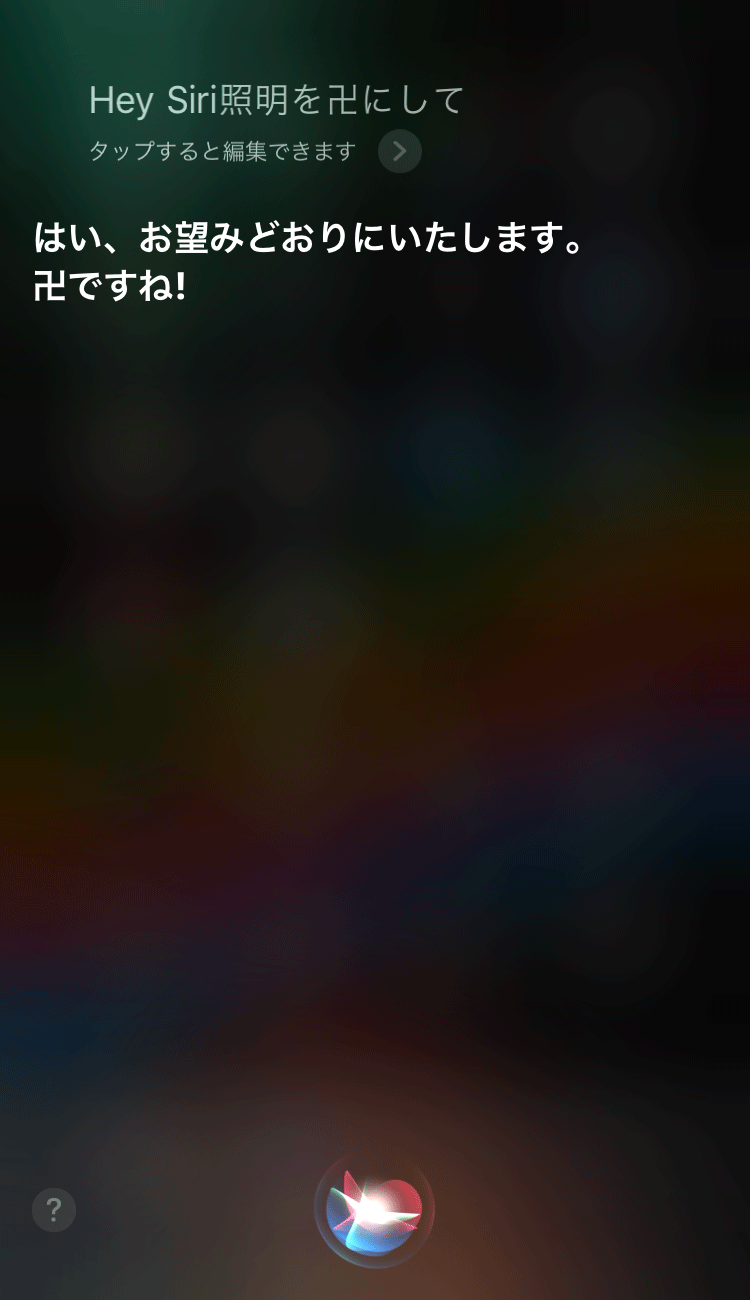
リラックスタイムの照明も設定したいですよね。暗めのブルーの照明のシーンを作って、その名前を卍としておきます。Siri超卍です。
コントロールセンターからシーンやアクセサリの操作ができます
照明のオン/オフをオートメーション化する
次に、オートメーションの設定をしていきます。
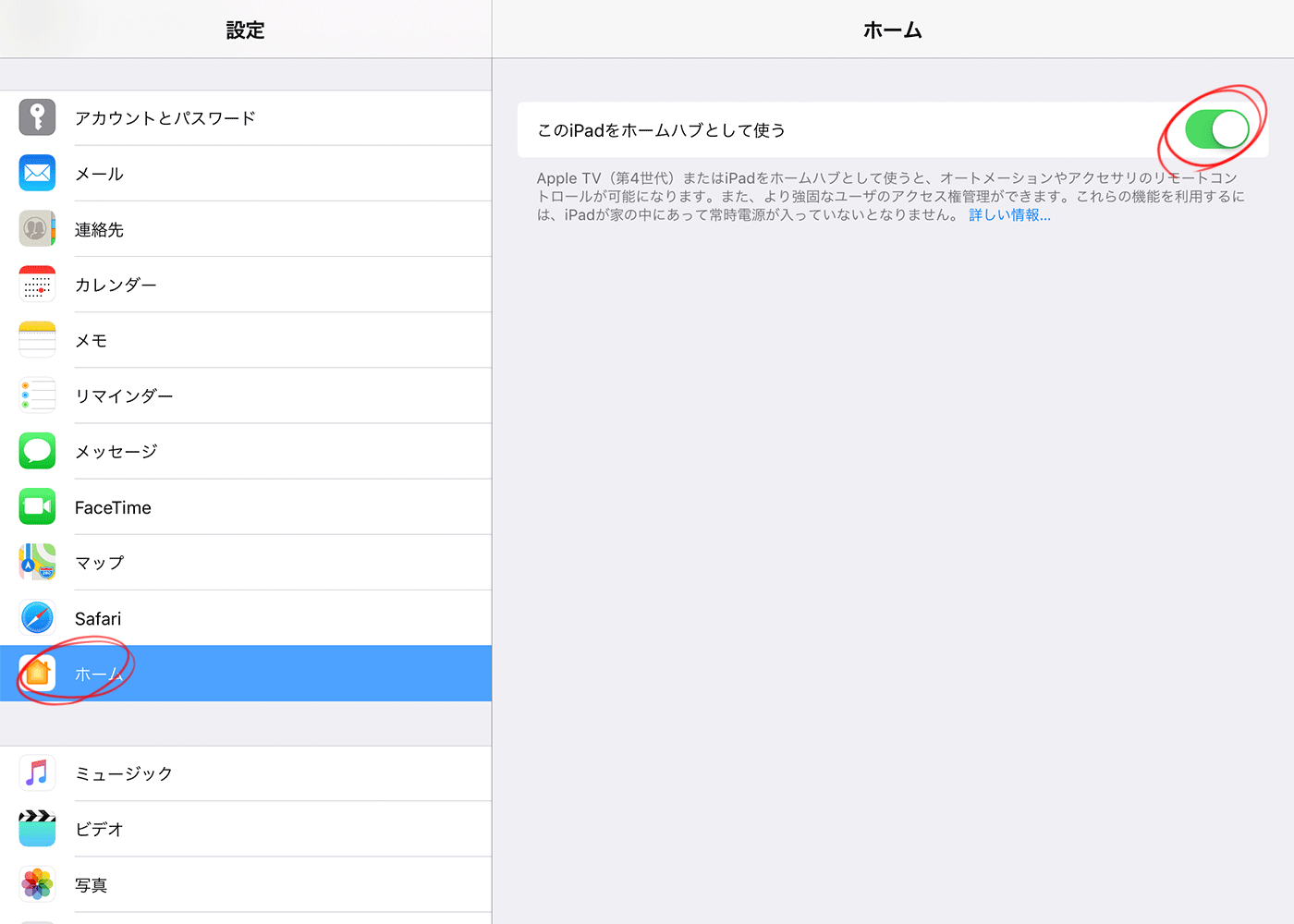
Apple TVかiPadをハブとすることでオートメーションの機能を使えるようになります。ここではiPadをホームハブとして使用します。
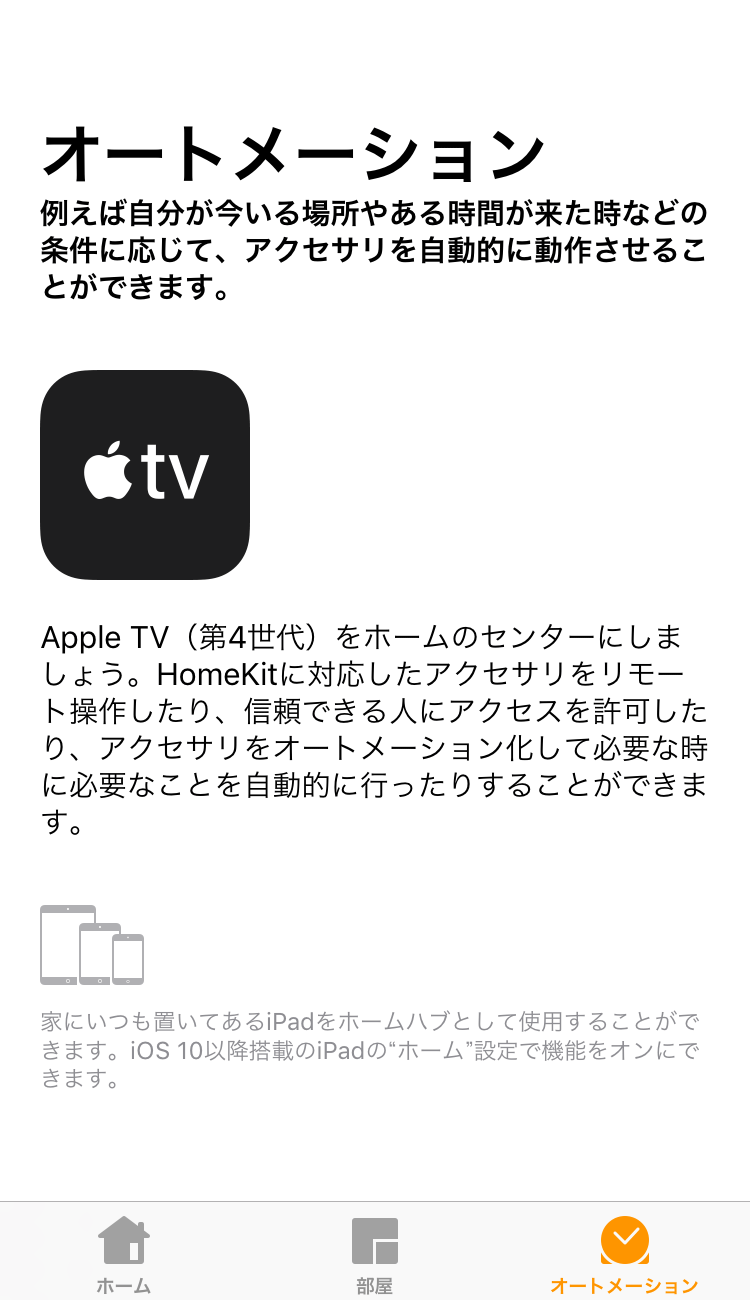
iPadの「設定 > ホーム > このiPadをホームハブとして使う」をオンにします。
iPhoneに戻ると表示が変わっているので、「新規オートメーションを作成」へと進みます。
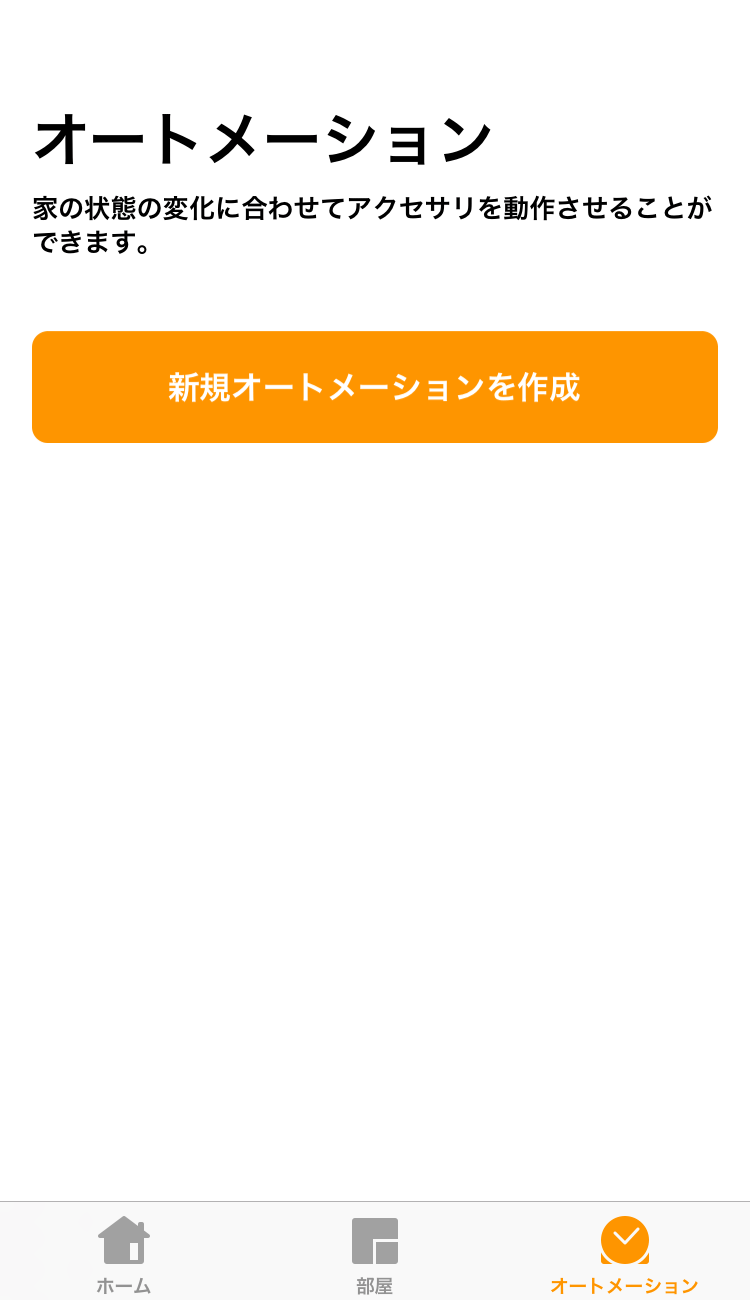
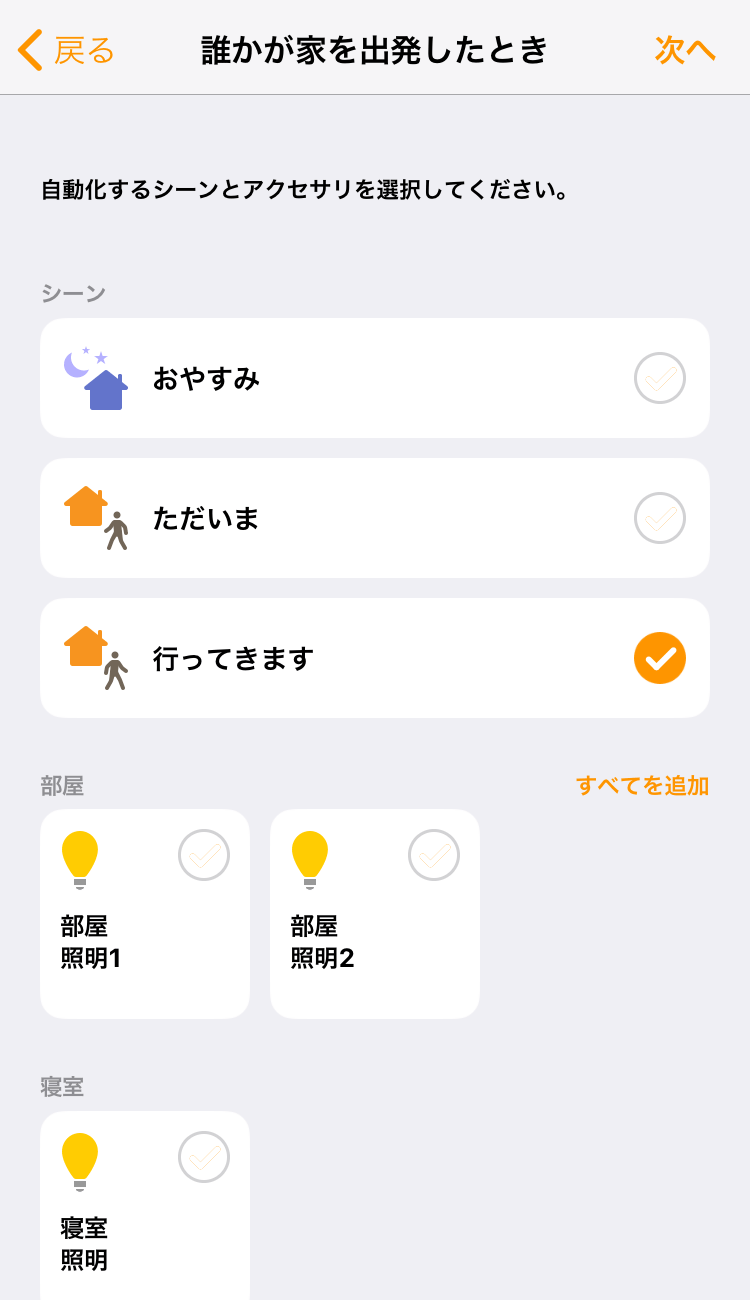
照明の消し忘れがないように、「人が出発したとき」に「いってきます」にします。
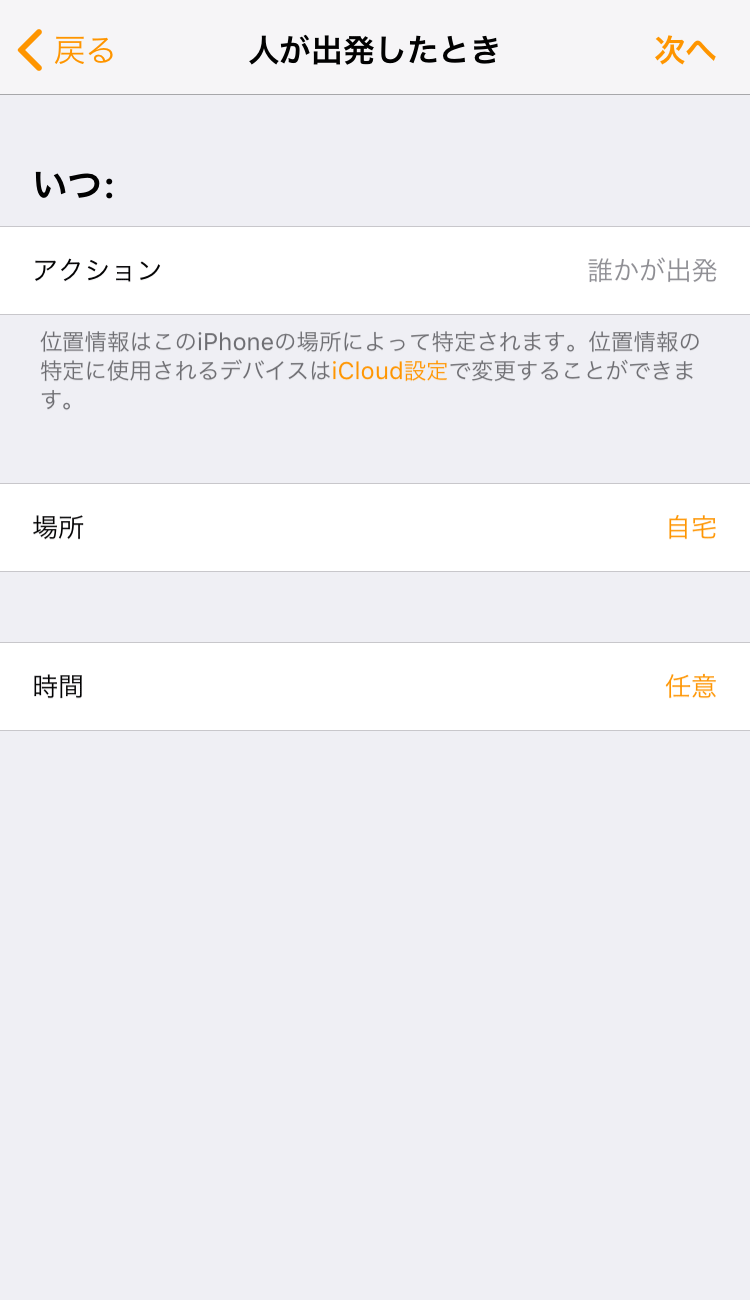
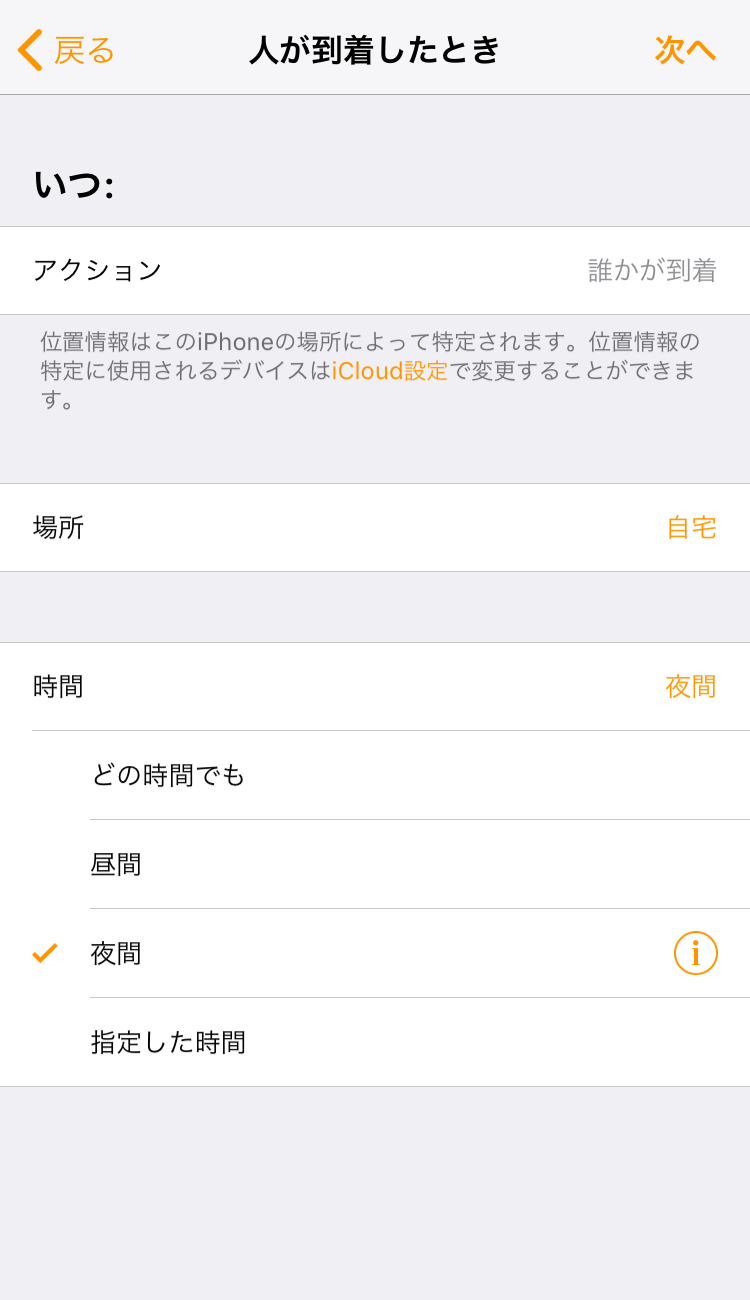
同じように、「人が到着しとき」かつ時間帯が「夜間」の場合に、シーンを「ただいま」にします。
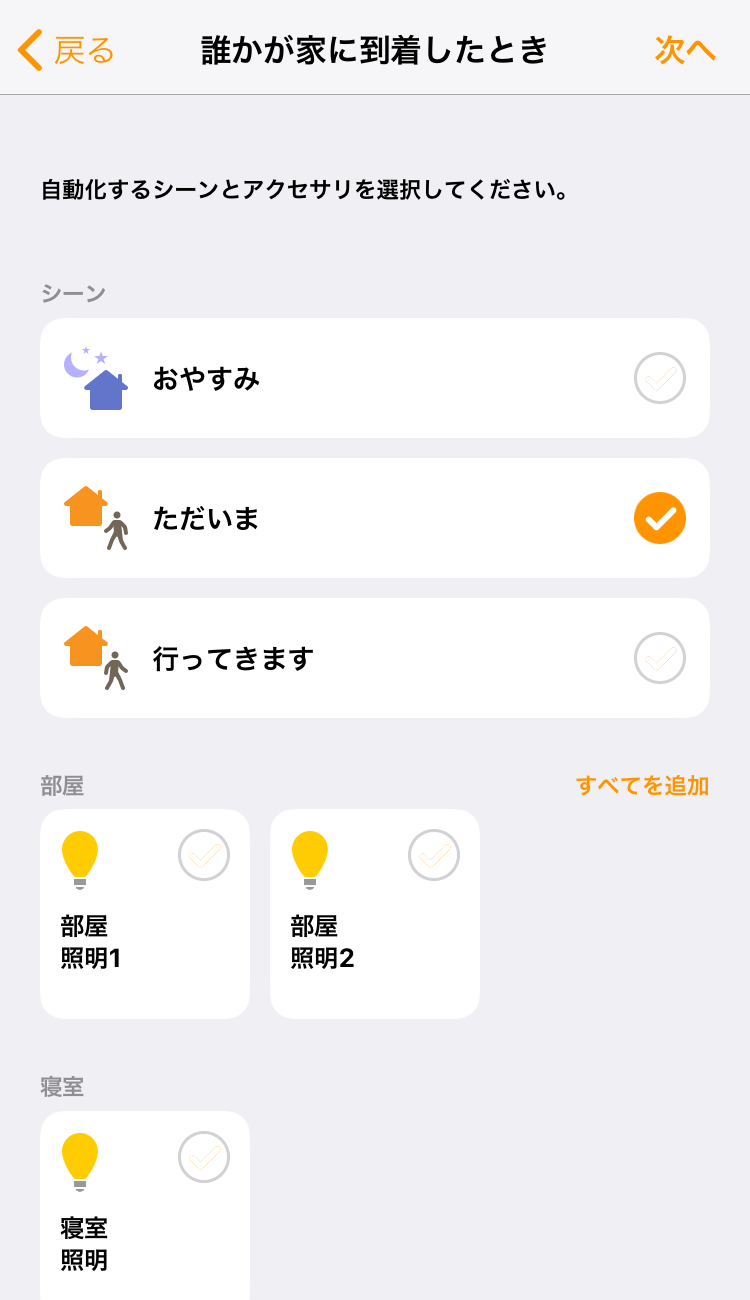
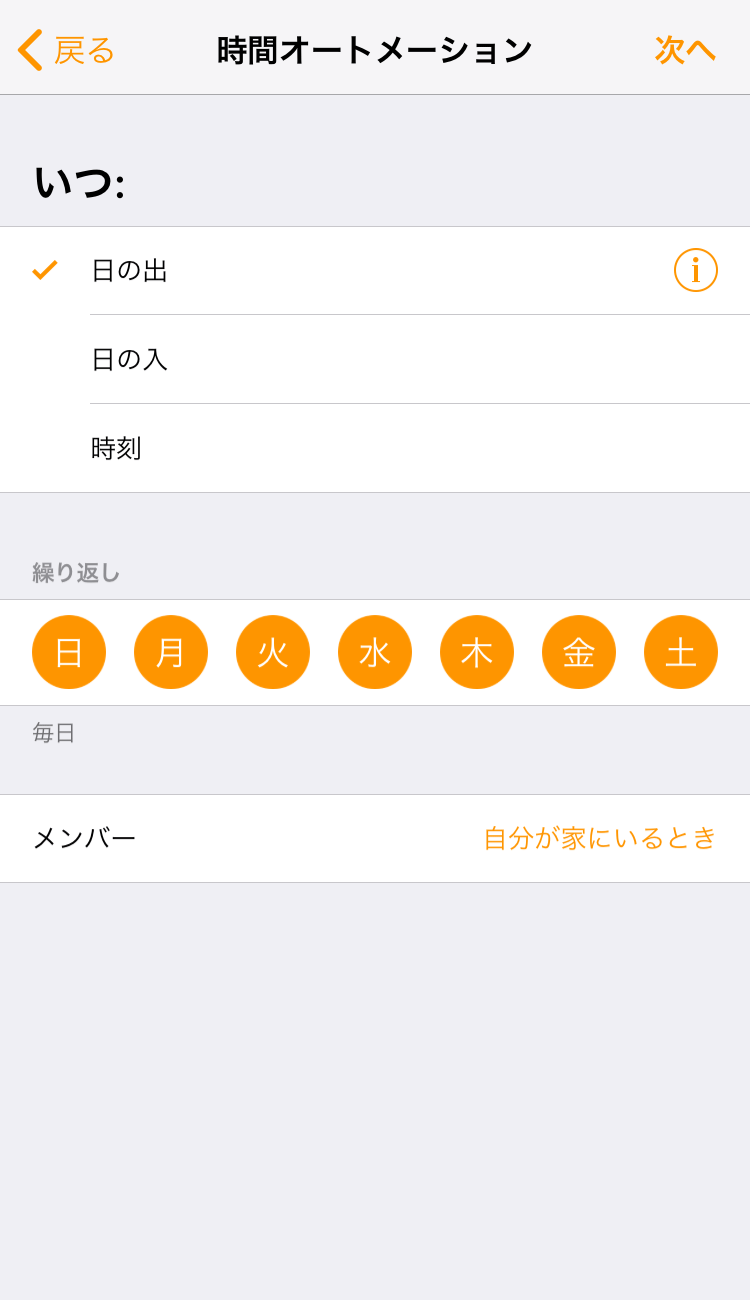
さらに、日の出と同時に寝室の照明が明るくなるようにします。
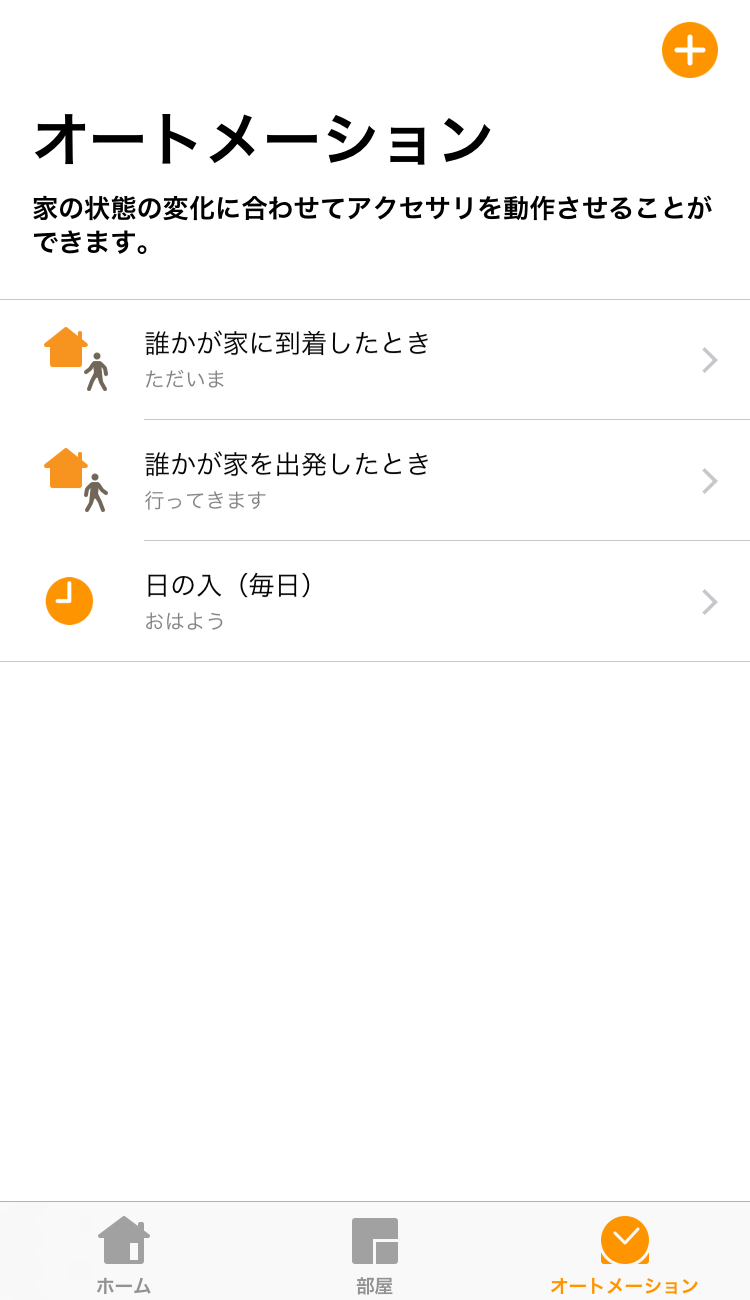
こんな感じで3つのオートメーションを設定できました。
Nature Remo|エアコンとシーリングファンの操作
Nature Remoを使ってエアコンとシーリングファンをiPhoneで操作できるようにしていきます。
Nature Remoの設定
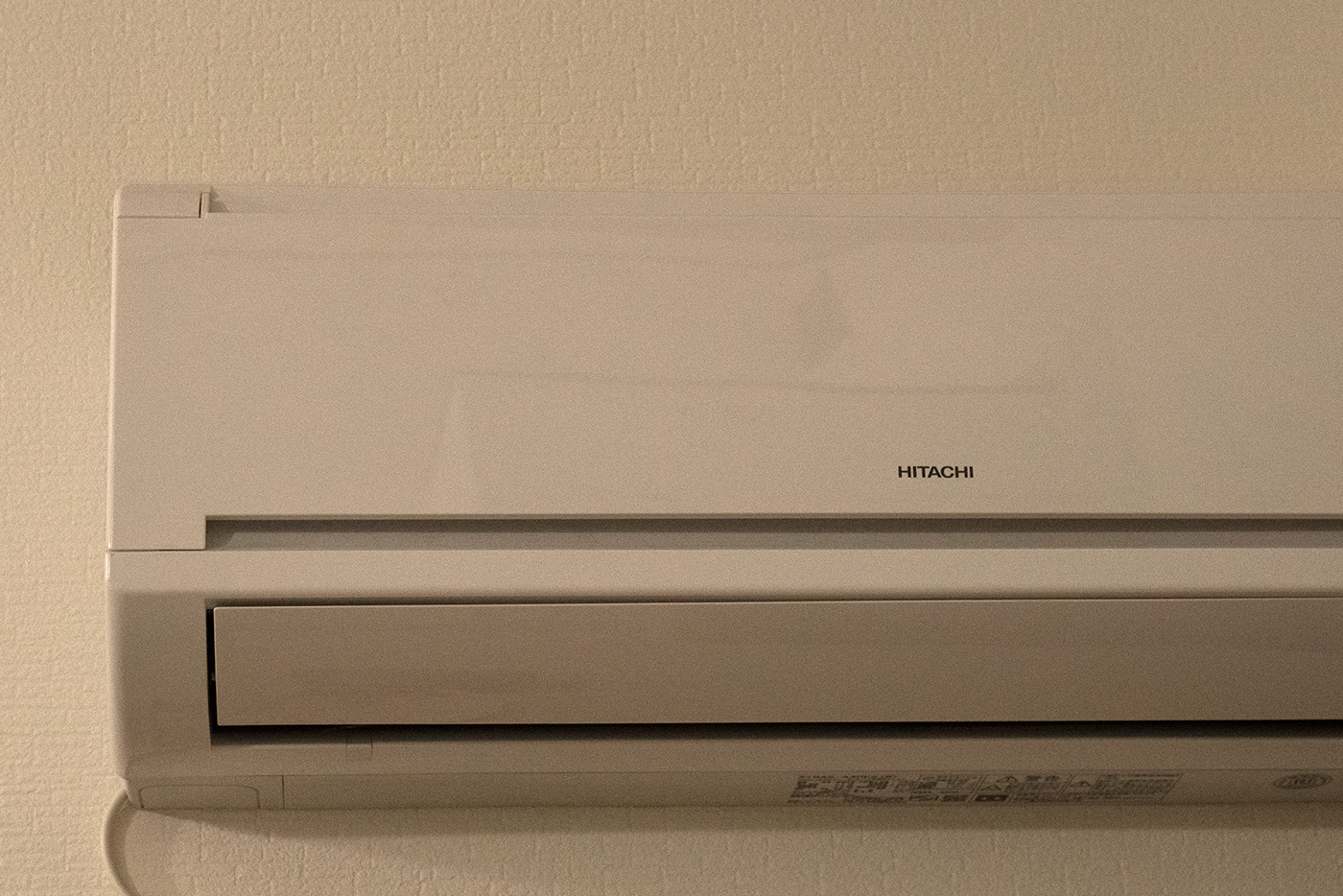
エアコンと、
シーリングファンを、
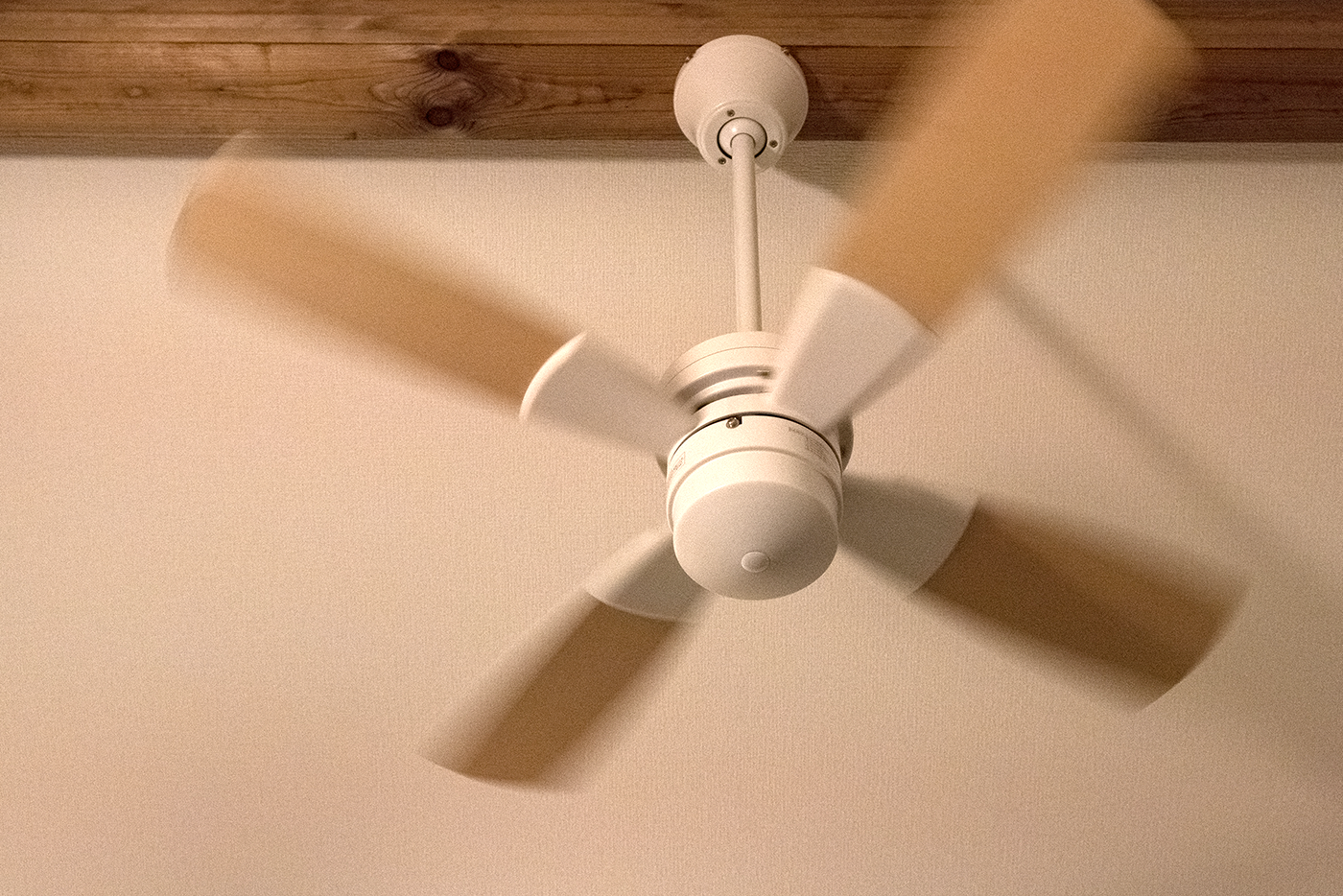
この「Nature Remo」を介してiPhoneで操作できるようにします。
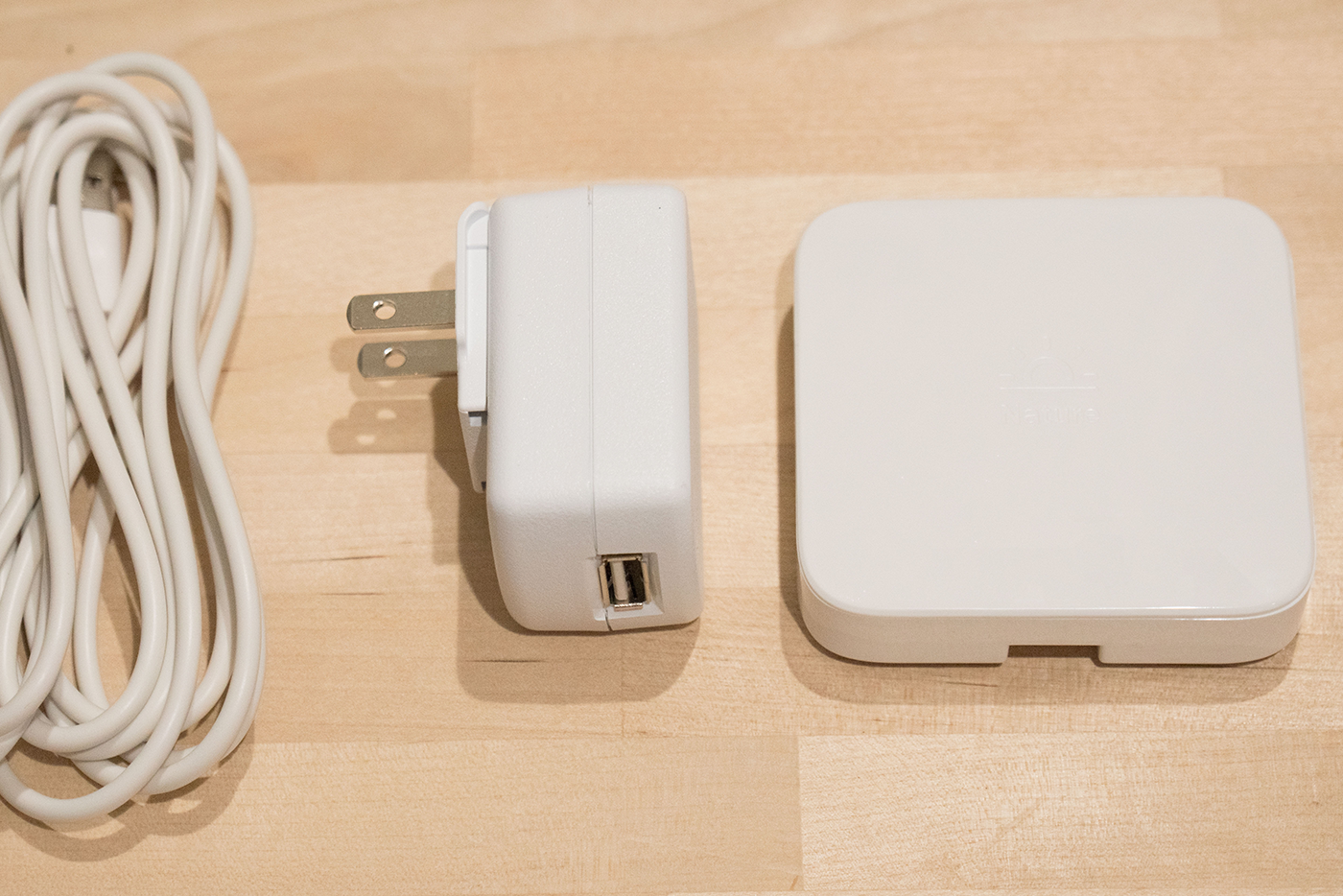
Nature RemoはHomeKitに対応していないので、iPhoneからエアコンまではこんな感じで繋がります。
iPhoneインターネットNature Remo赤外線通信エアコン
いずれNature RemoのAPIが公開されれば、IRKitのように無理やりハックしてHomeKitに組み込んでSiriで操作できるようになると思います。
赤外線リモコンで操作する家電をHomekit対応にする、homebridge-irkitの使い方
Raspberry Pi + HomeKit + IRKit = Siriで家電を音声操作できるようにする
また、Nature Remoは温度計、湿度計、人感センサー、照度センサー、ノイズセンサーを搭載しているので、今後のポテンシャルの高さも魅力ですね。赤外線リモコンを含めてこれらの機能はスマートスピーカーに搭載されるべきだと思うんですよね。
初期設定は本当に簡単です。この公式ページを参考に設定をサクッと済ませます。
はじめてのRemo — Nature
エアコンのリモコンを登録する場合は、そのメーカーと機種を判別してくれて、まるっと基本的なボタンの設定は完了します。それ以外のリモコンは1つ1つボタンごとに登録していく必要があります。赤外線通信のリモコンだったら何でも登録できるので、必要なくなったリモコンは仕舞ってしまいましょう。
エアコンとシーリンングファンが登録されました。
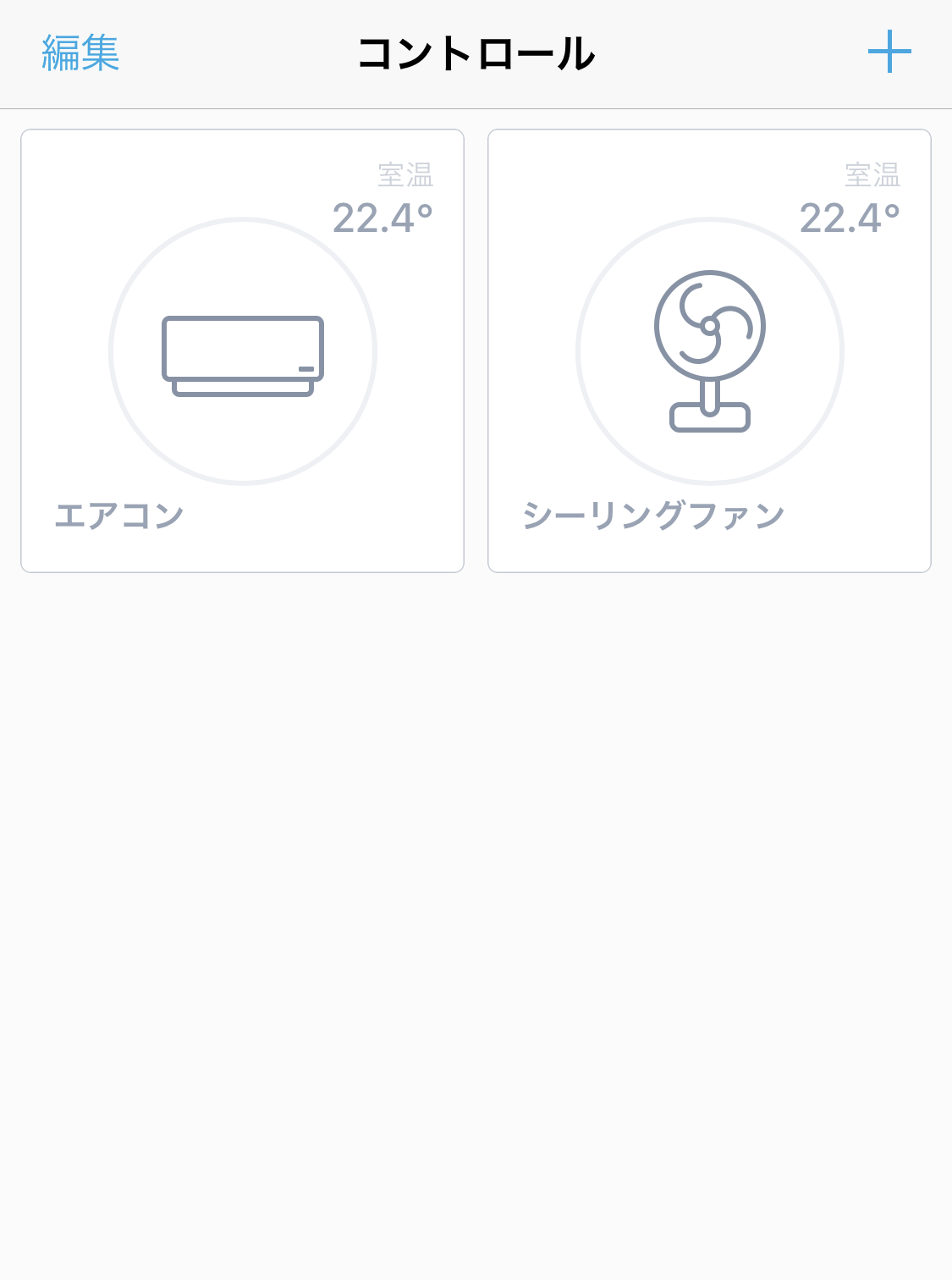
エアコンの操作に必要なボタンは最初から登録されています。外出先でも部屋の室温と湿度がわかります。
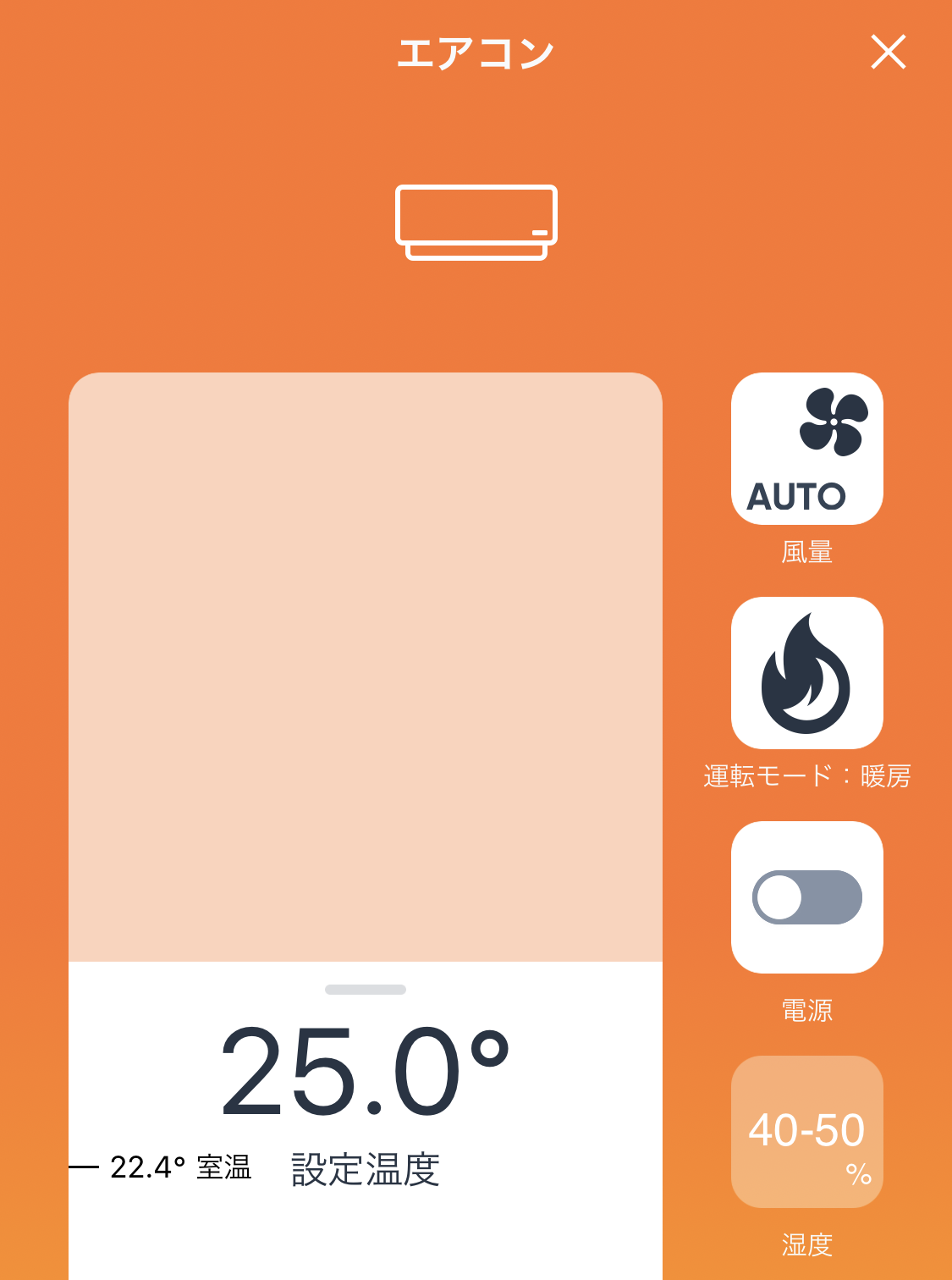
これで、無駄に2つもあったリモコンを仕舞うことができますよ。
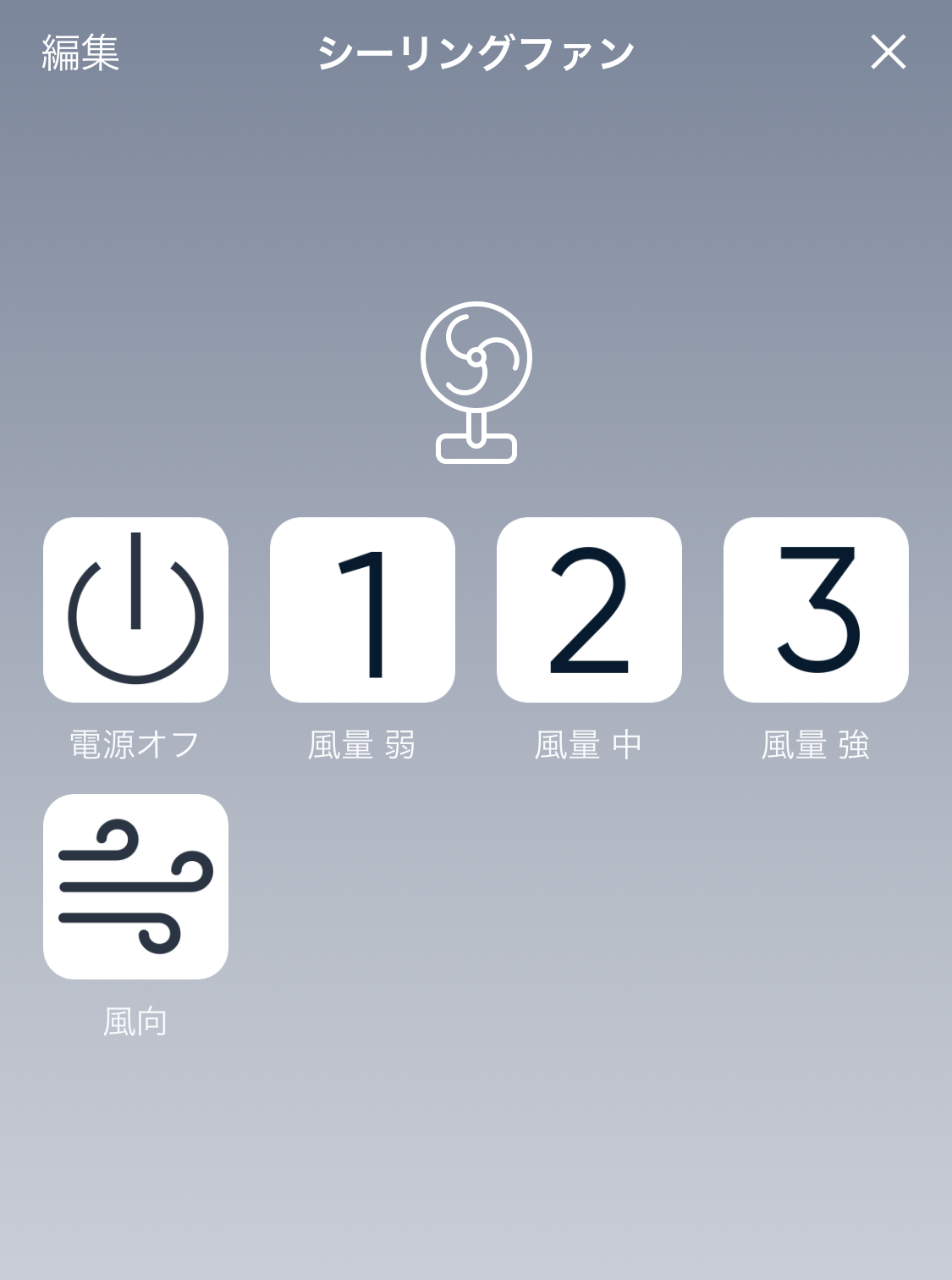
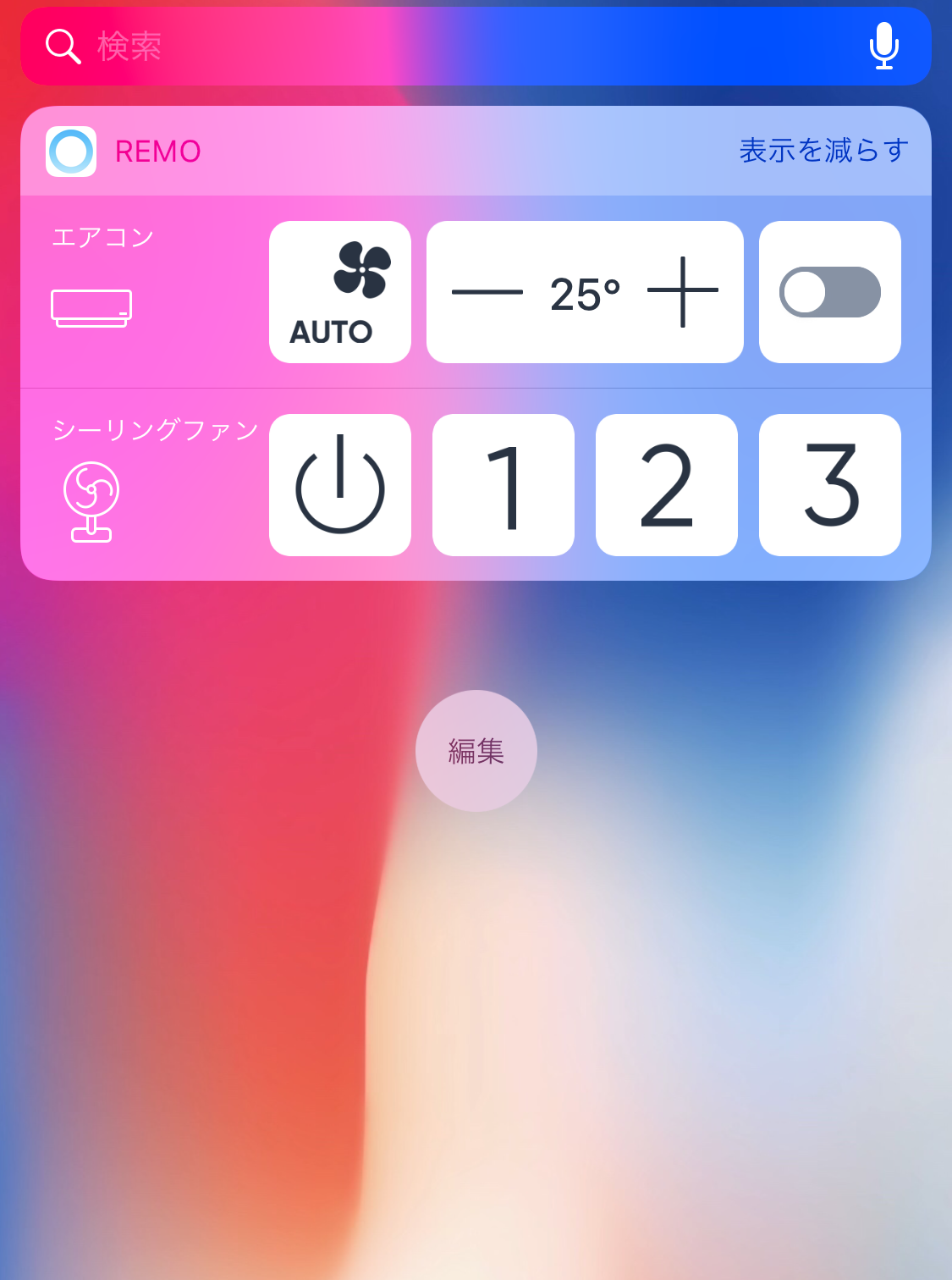
現状、iPhoneのウィジェットに登録してここから操作するのが一番スマート。エアコンのボタンの配置を変更できないのと、数字のフォントやアイコンのデザインが美しくないのが残念ポイント。
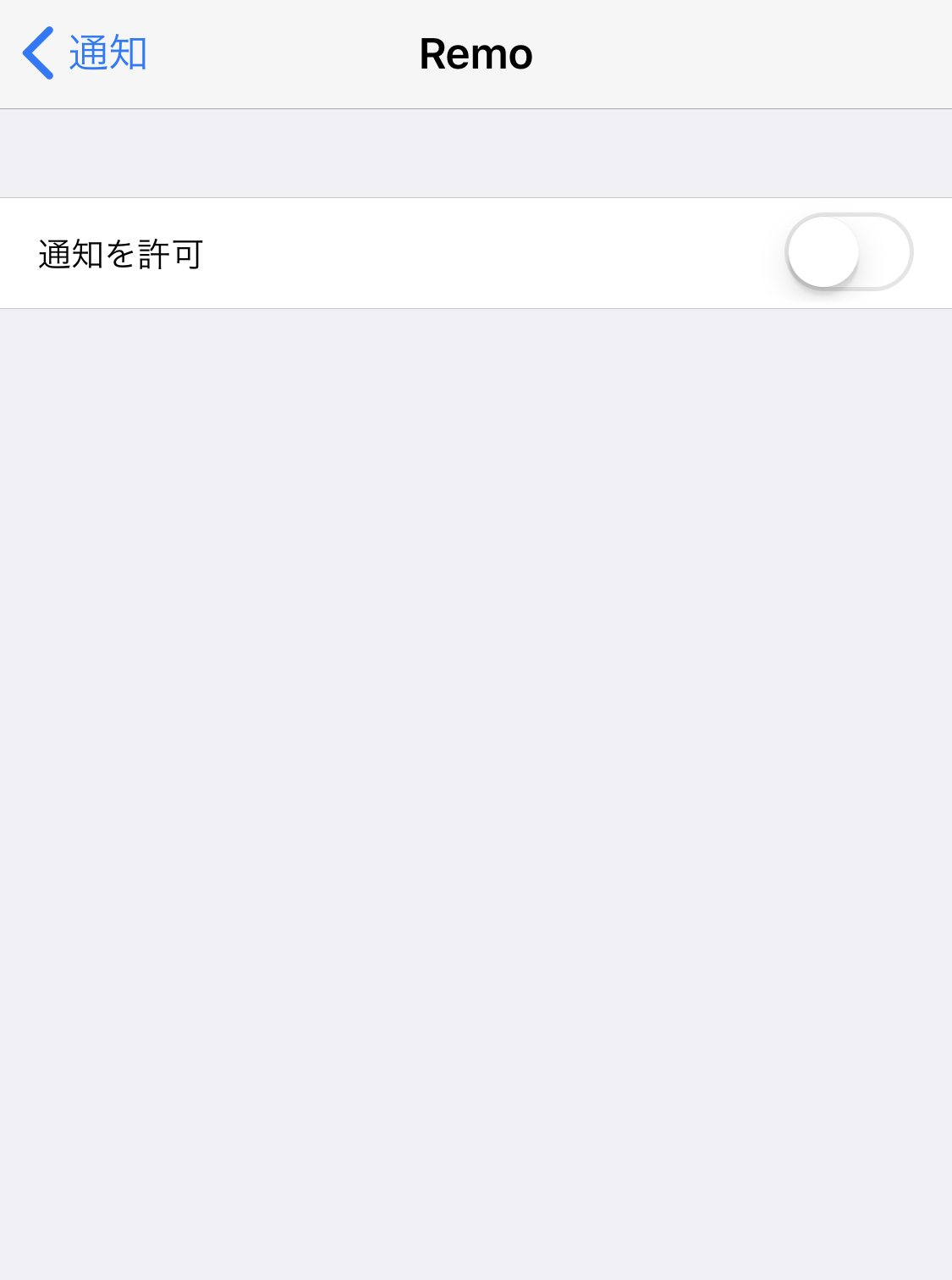
ホームアプリのオートメーションと同じように、位置情報のもとにエアコンを自動的にオン/オフできるのですが、毎度毎度通知が来てしまうので「設定 > 通知 > Nature Remo」からオフにしておきます。
Nature Remoの情報はこちらです。
公式サイト
時を同じくして、このリモコンスイッチが生産終了したようですね。時代の移ろいを感じました。

美しいスマートホーム
Philips HueとNature Remoで、合計¥40,000ほどで家に命を吹き込むことができました。
HomeKit認定のデバイスであることが必ずしも最善の選択肢だとは思いませんが、ネットを介して家電を操作するデバイスは十分なセキュリティレベルを保っていきたいところです。自分が家にいない時間に意図せずずっとエアコンがフル稼働していてなんだか電気代が高いという程度だったらいいのですが、たとえば赤ちゃんが寝ている部屋のエアコンが意図せず操作されたらなどと考えると、赤ちゃんがいない僕でさえゾッとするのです。美しいスマートホームが作られていくといいなと思います。